


Playioでは、基本的に広告費用の連携には対応しておりません。
広告費用の確認をご希望の場合は、キャンペーン実施前に事前にご連絡いただけますと幸いです。

ご希望のキャンペーン名がございましたら、事前にご共有いただけますと幸いです。
▼ ショートカット
1. トラッキングリンクの作成および共有
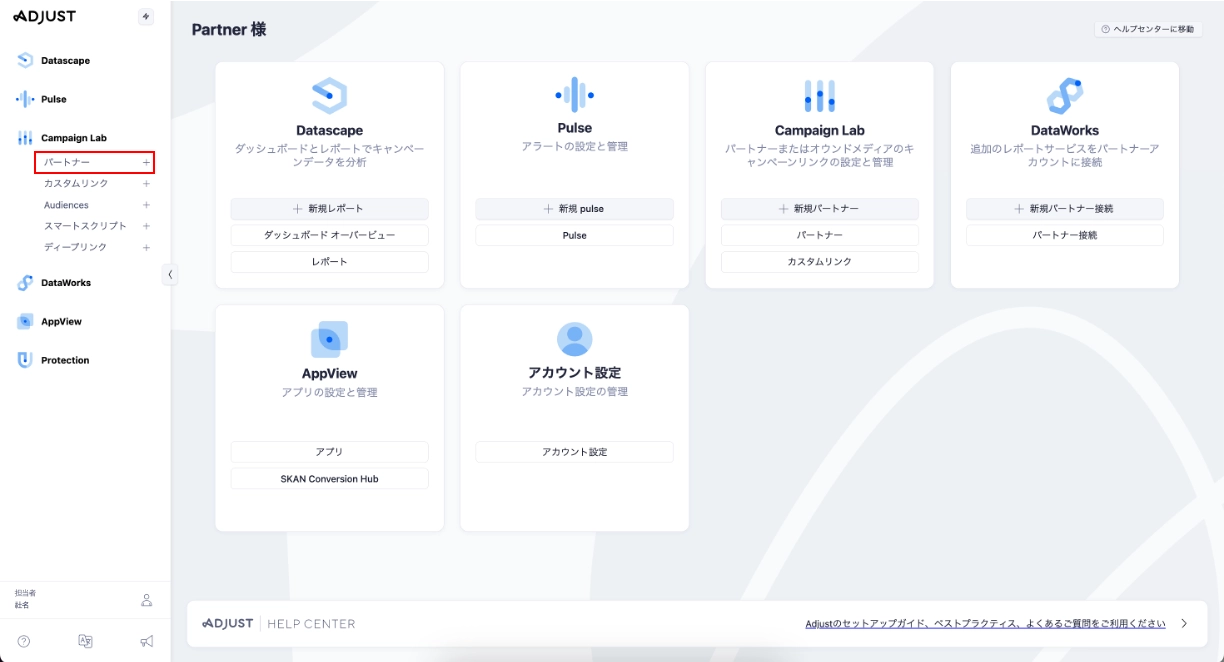
1)「パートナー」メニューをクリックしてください。
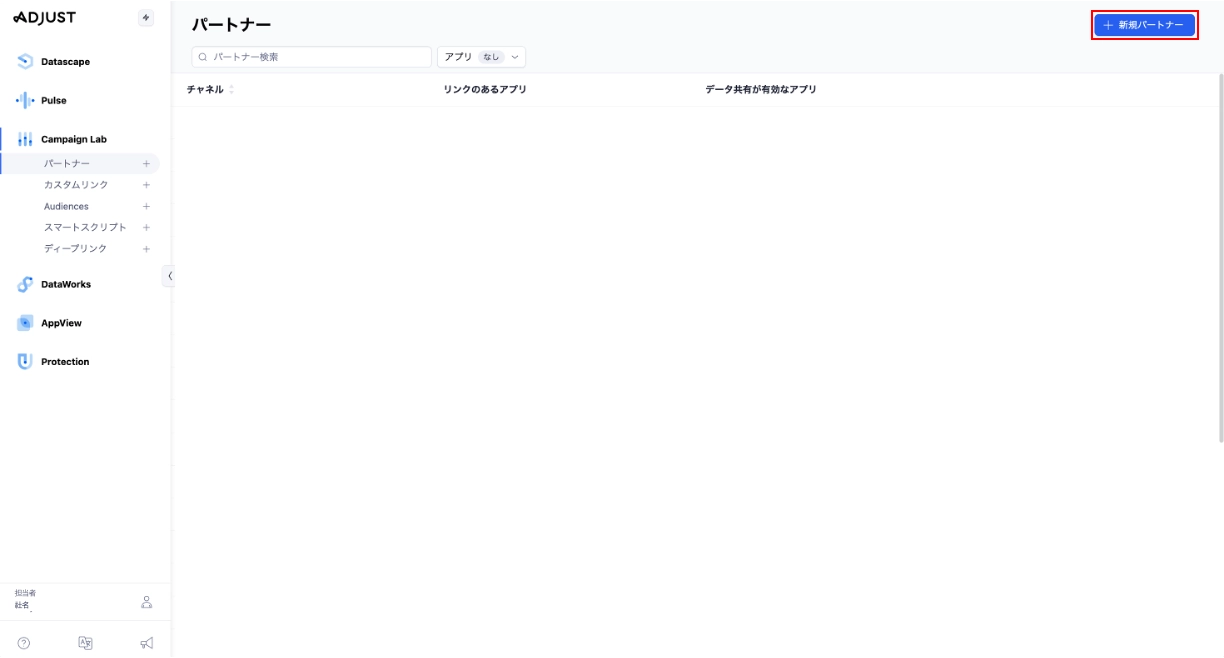
2) 「+ 新規パートナー」ボタンをクリックしてください。
3) 「Playio」を検索後、選択してください。
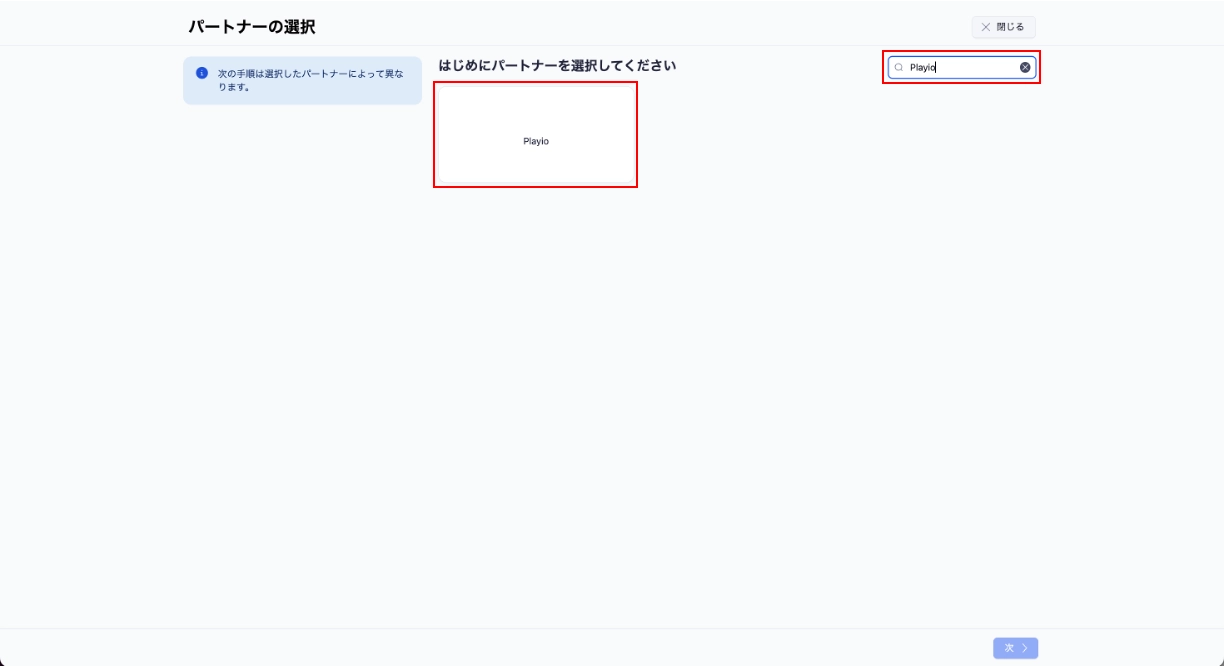
4)「次」ボタンをクリックしてください。
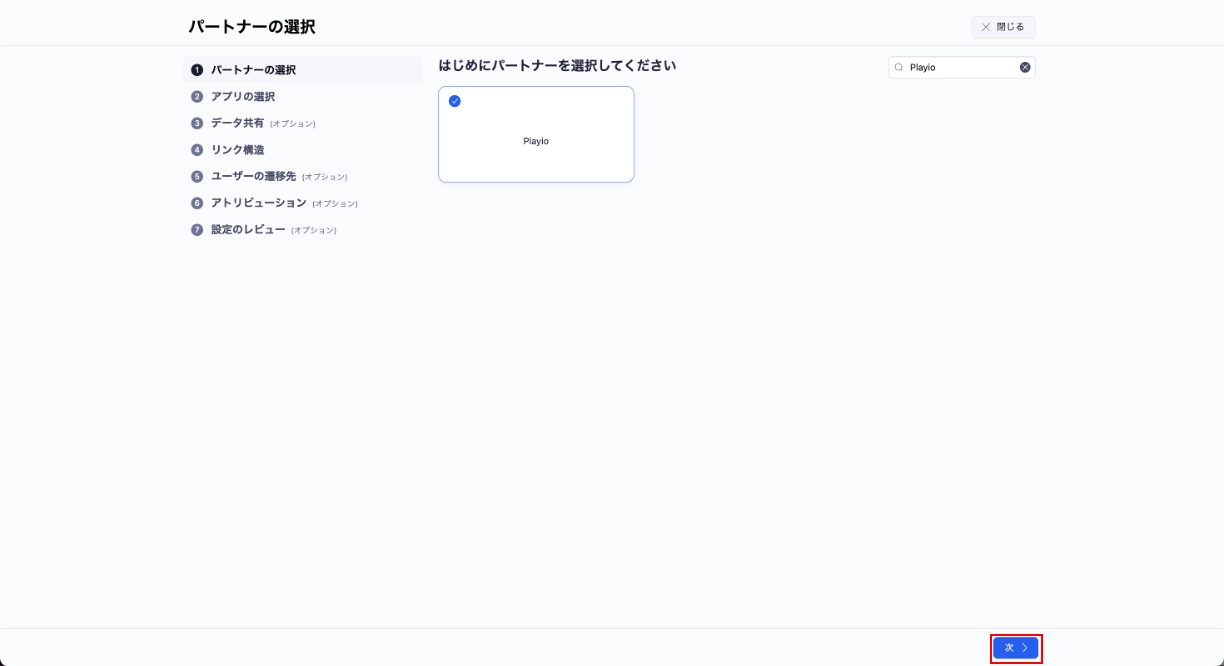
5) 連携するアプリを選択してください。
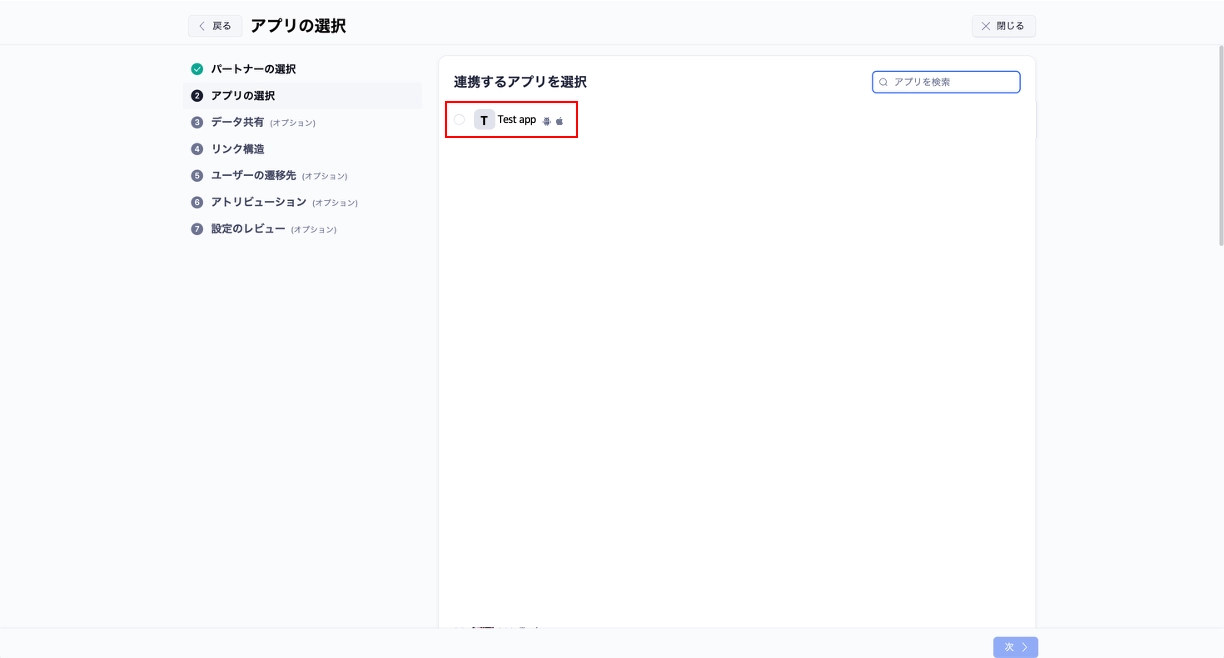
6) 「次」ボタンをクリックしてください。
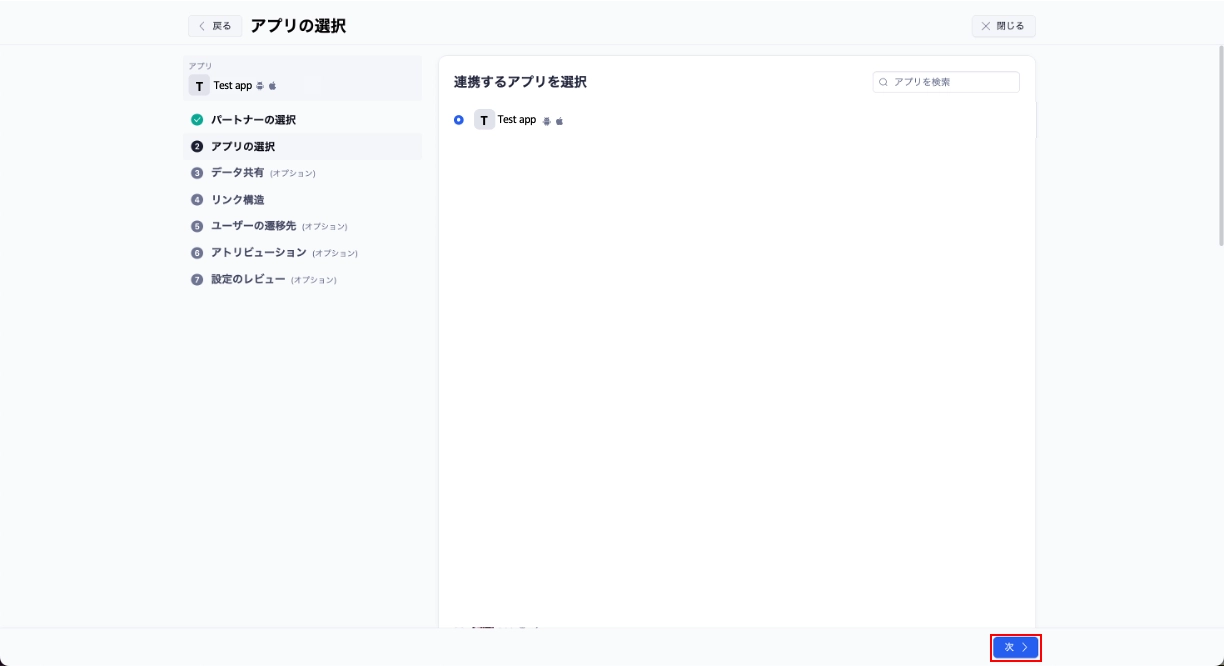
7) 「編集」ボタンをクリックしてください。
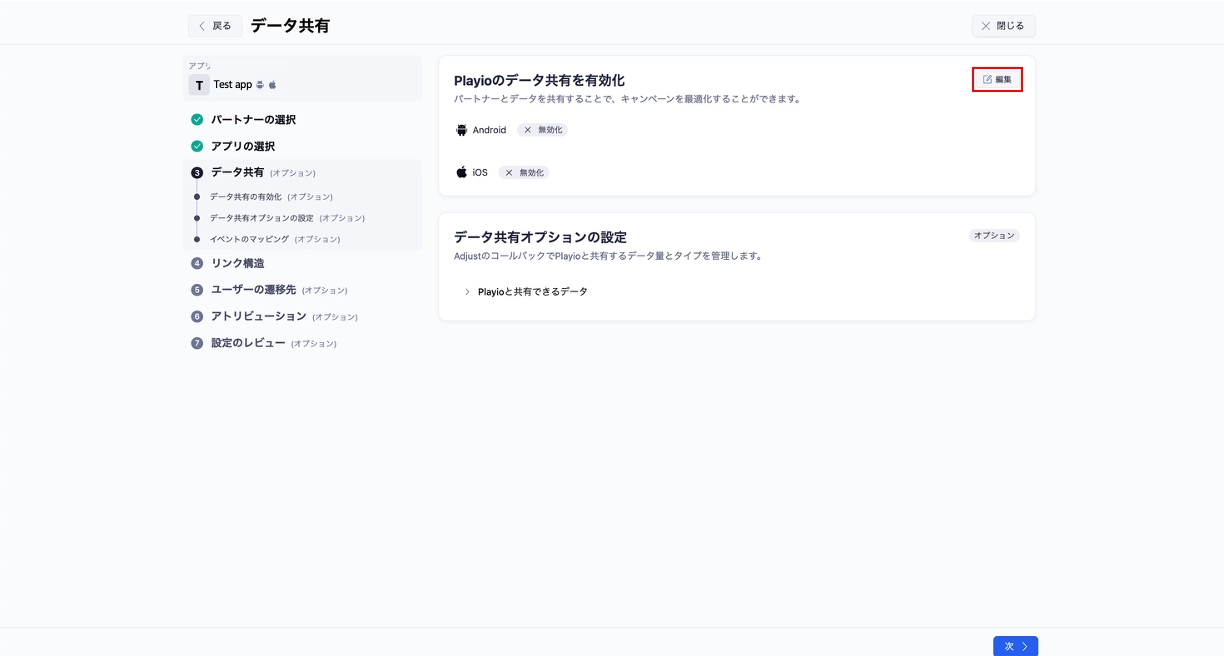
8) トグルをクリックして有効化してください。
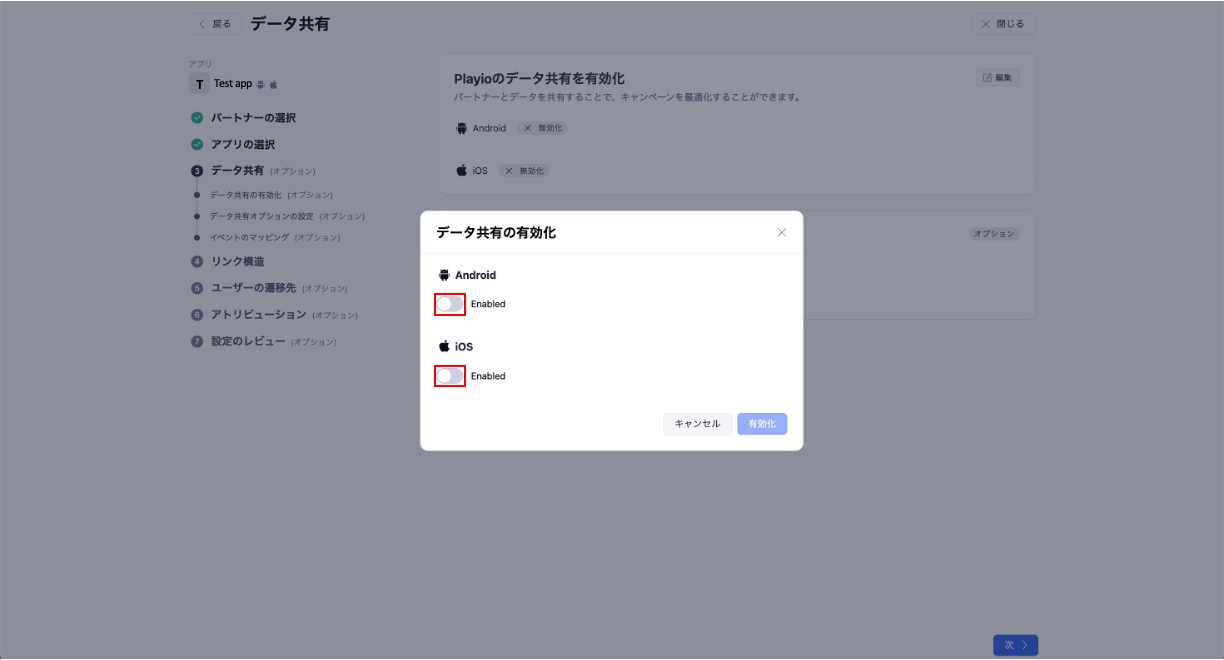
9)「有効化」ボタンをクリックしてください。
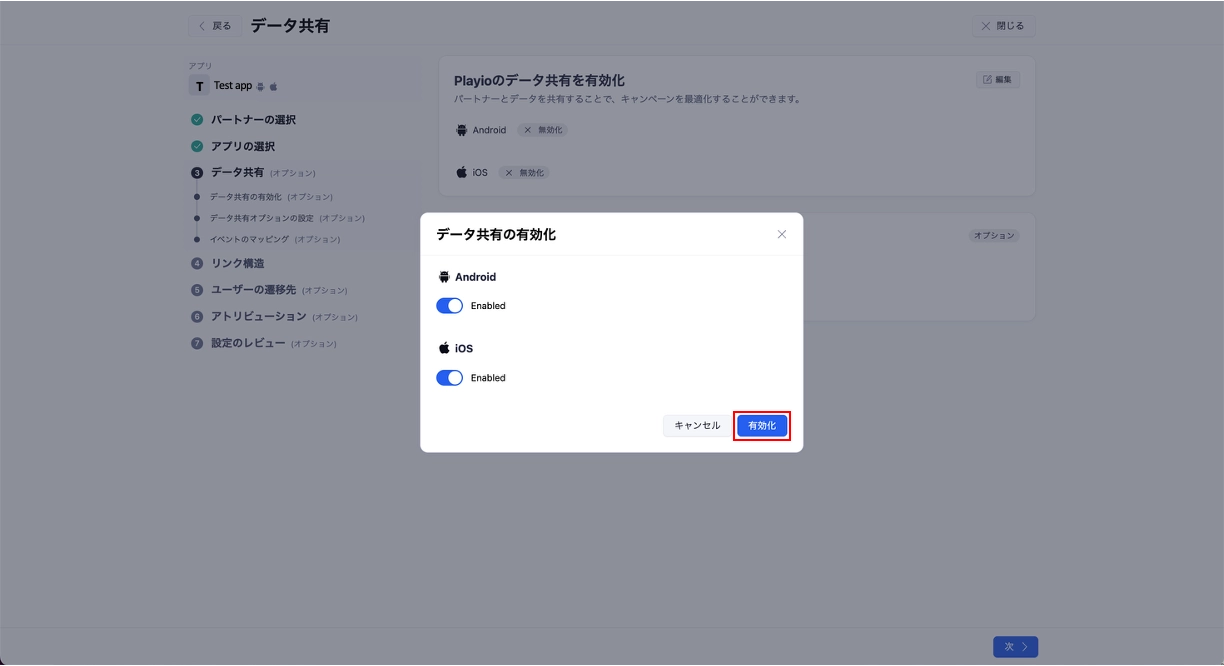
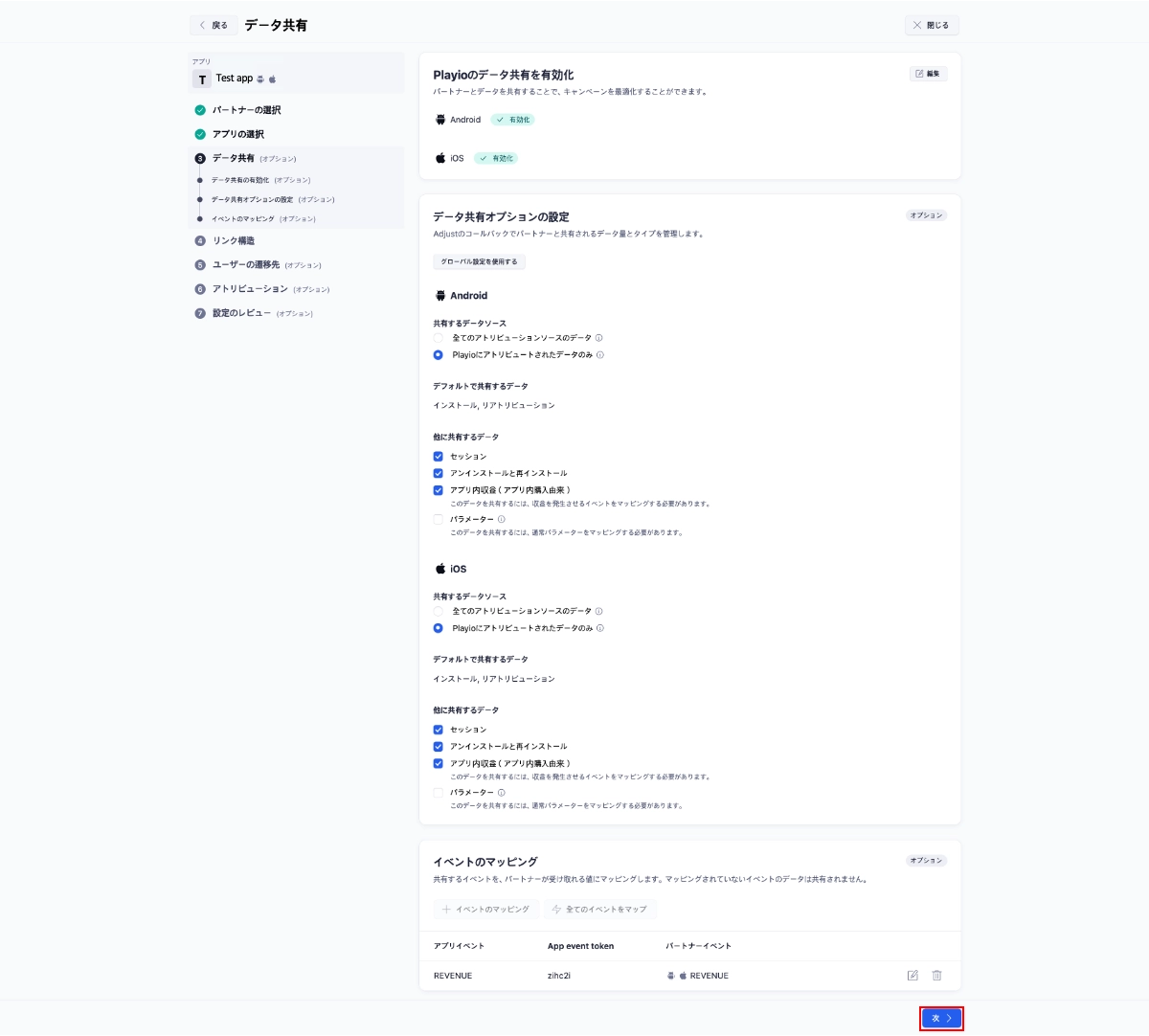
10)Android、iOSともに「Playioにアトリビューションされたデータのみ」を選択してください。
その後、「他に共有するデータ」にて、「セッション」、「アンインストールと再インストール」、「アプリ内収益(アプリ内購入由来)」をすべて選択してください。
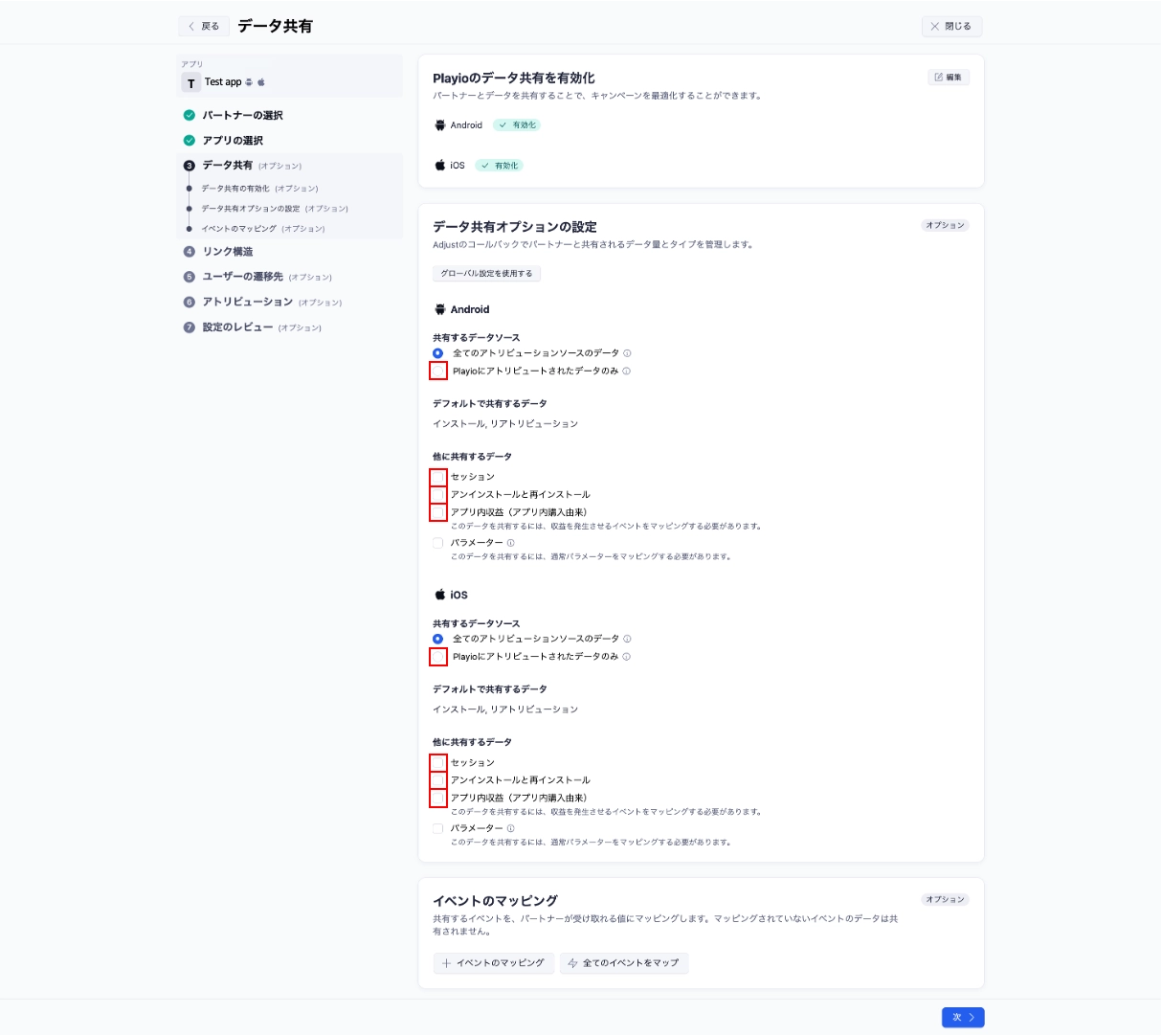
11) 「+ イベントのマッピング」ボタンをクリックしてください。
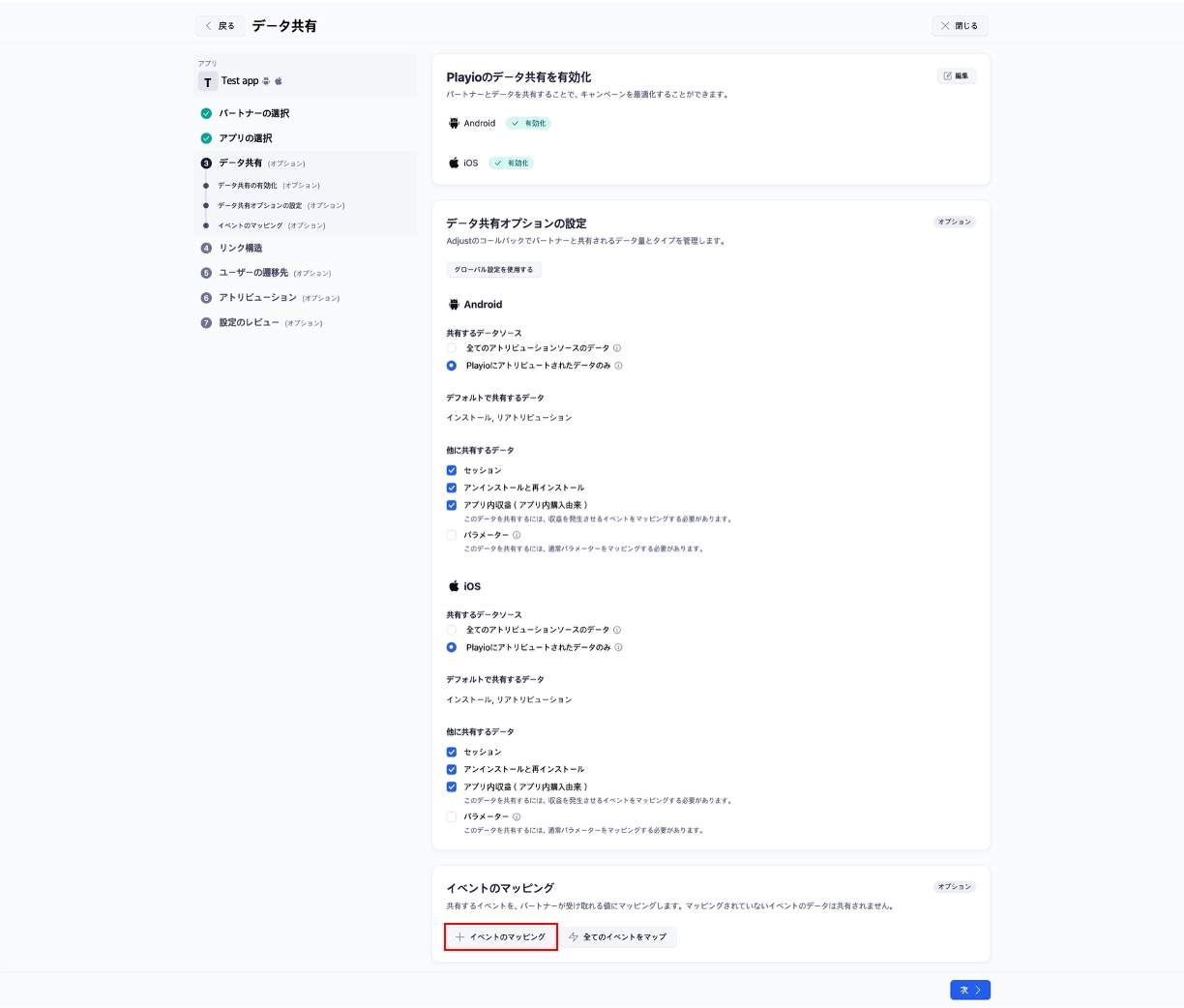
12)「Adjustイベント」のドロップダウンメニューから、ご希望のアプリ内イベントをすべて選択してください。
「隠しクエスト」用のコンバージョン基準イベントについては、すべて選択してください。
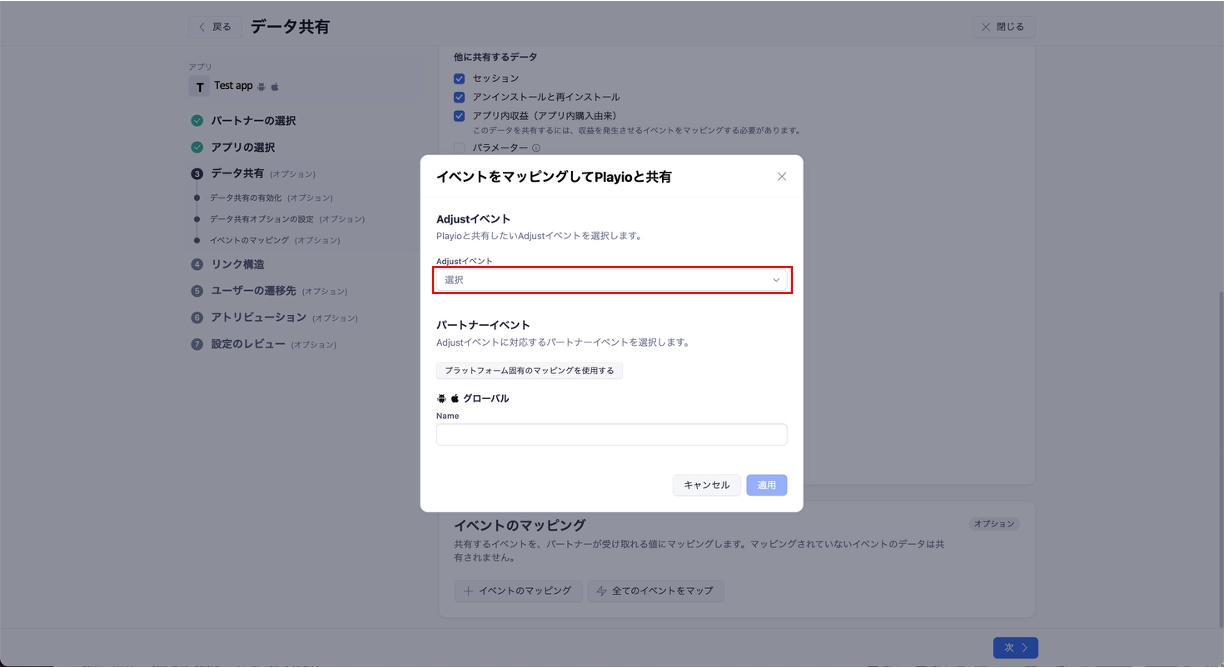
13) 「Name」欄に、先ほど選択したイベント名をそのまま入力してください。
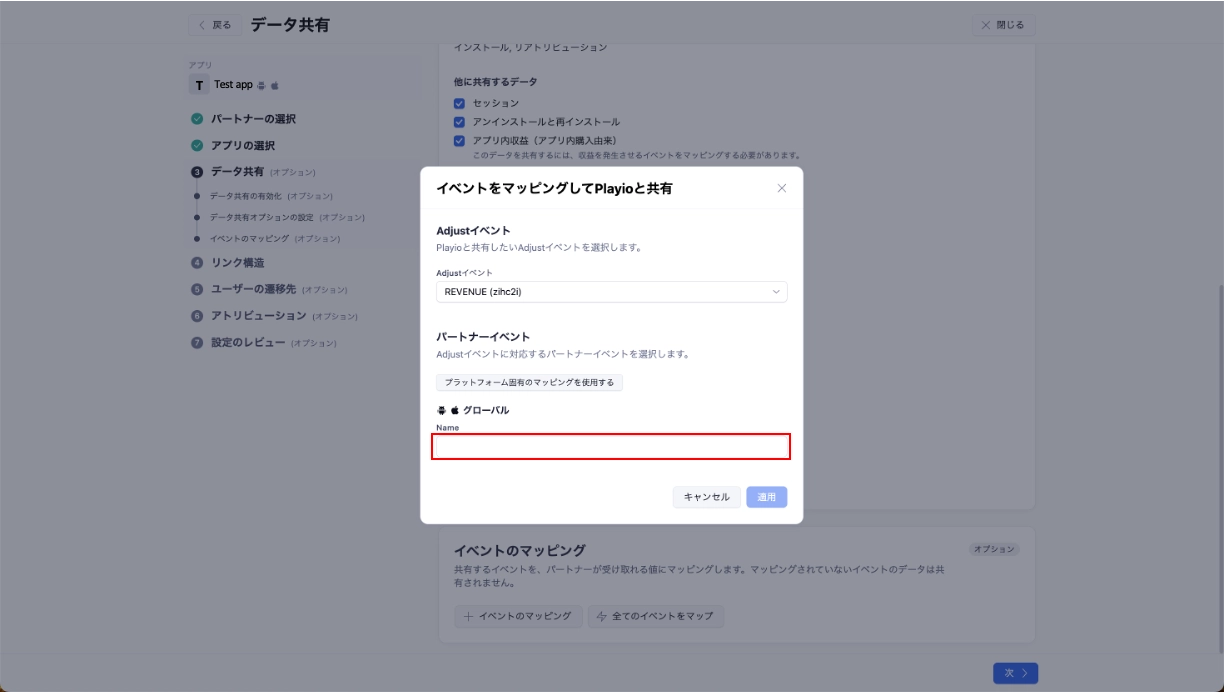
14)「適用」ボタンをクリックしてください。
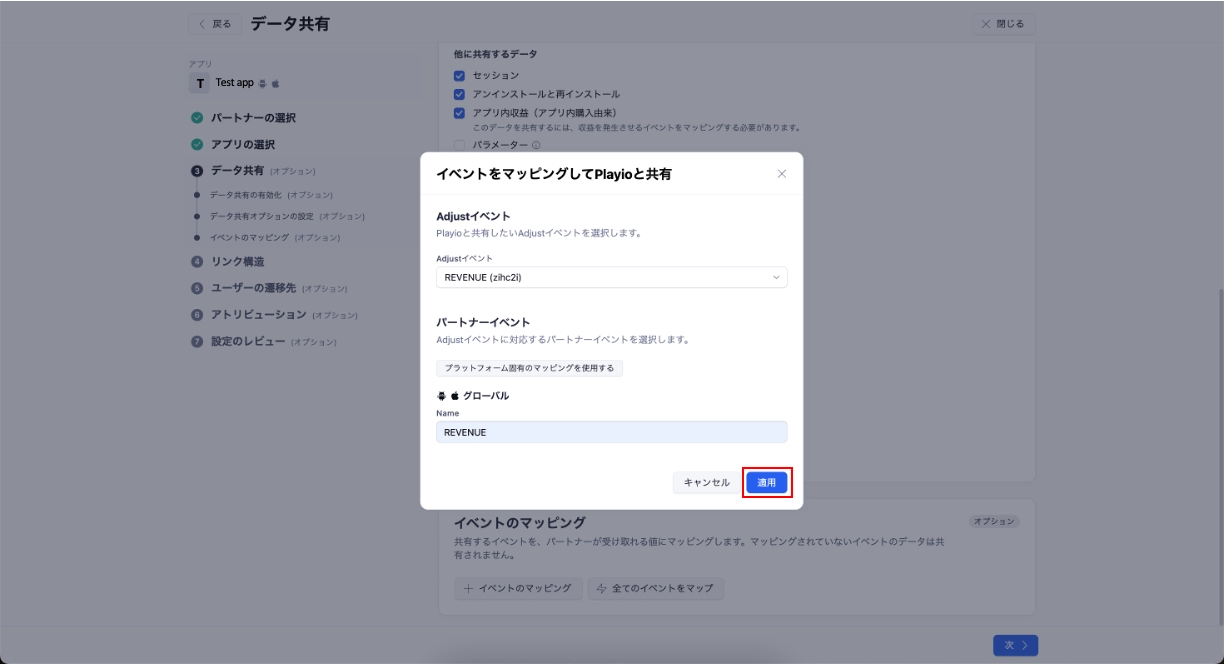
15)「データ共有」ページ全体が表示されたスクリーンショットを、Playio担当者まで別途ご共有ください。(本スクリーンショットをご共有いただけない場合、Playioキャンペーン設定に遅延が発生する可能性があります。)その後、「次」ボタンをクリックしてください。
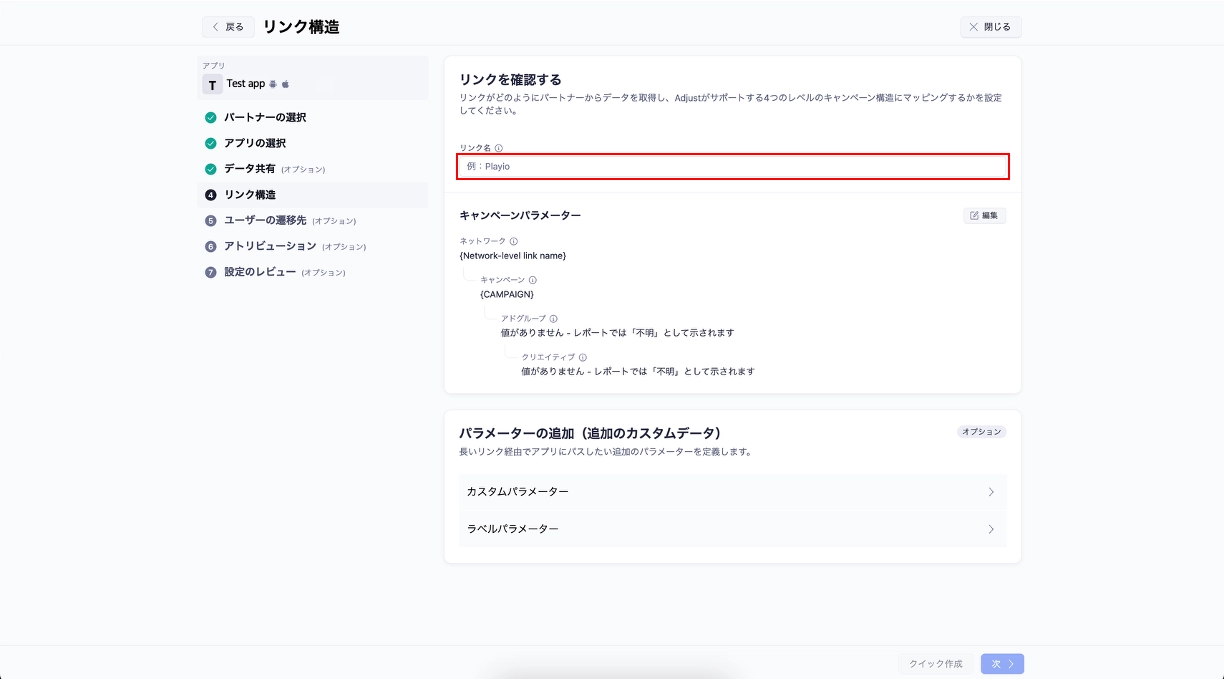
16) ご希望のリンク名を入力してください。
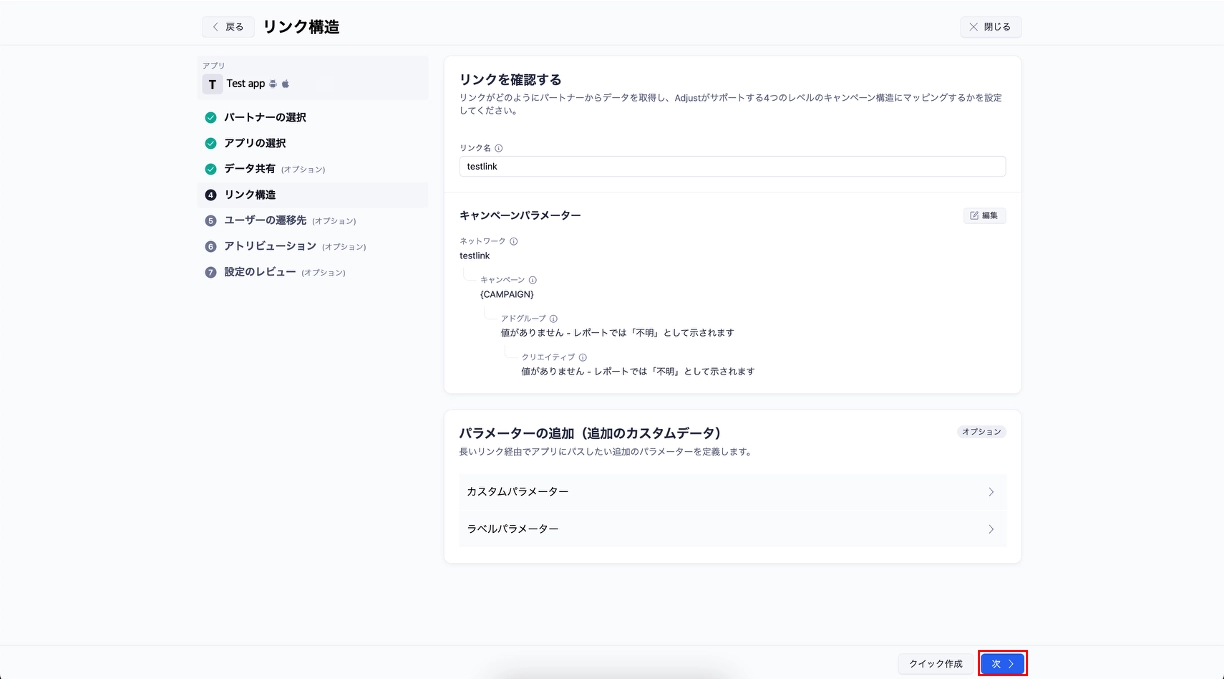
17) 「次」ボタンをクリックしてください。
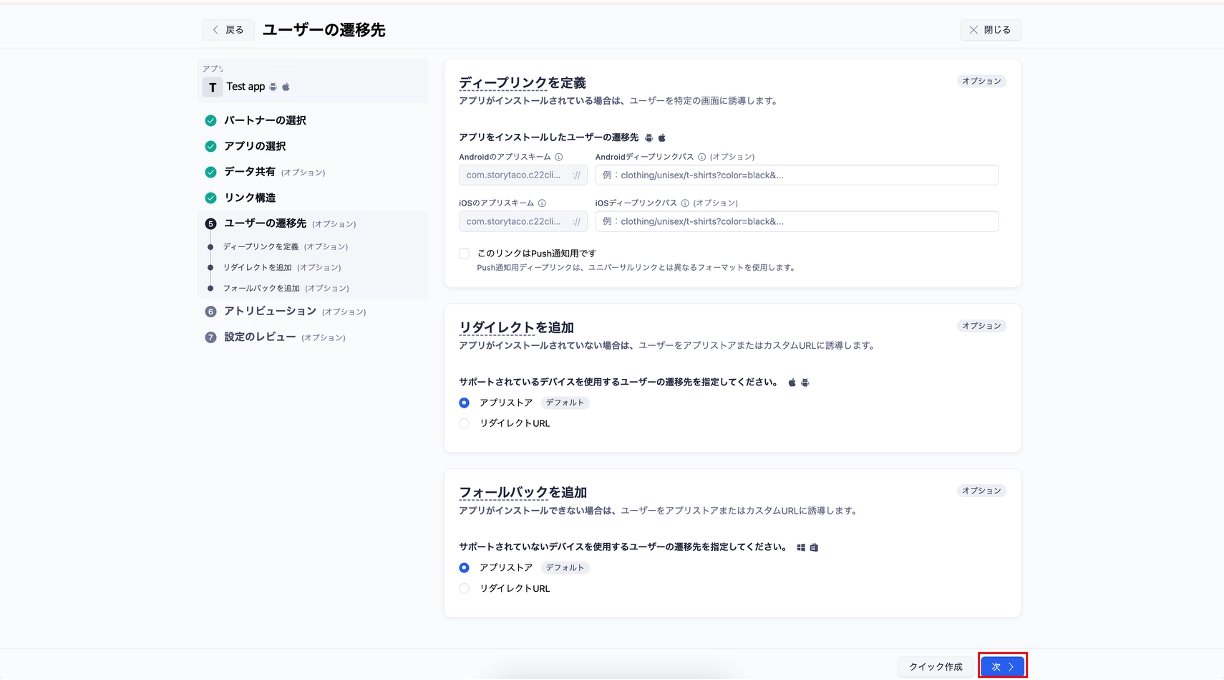
18) 「次」ボタンをクリックしてください。
19) リアトリビューション設定から「編集」ボタンをクリックしてください。
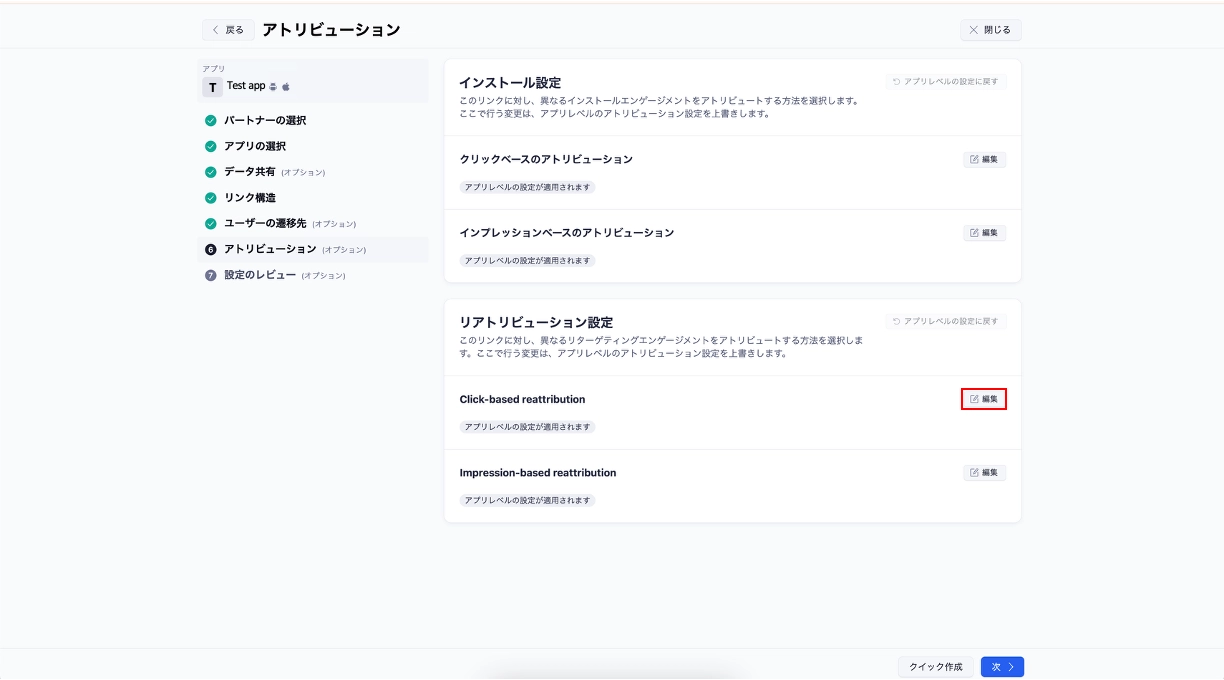
20) 「デバイスマッチングリアトリビューションを有効化」のトグルをクリックし、「無効化」にしてください。
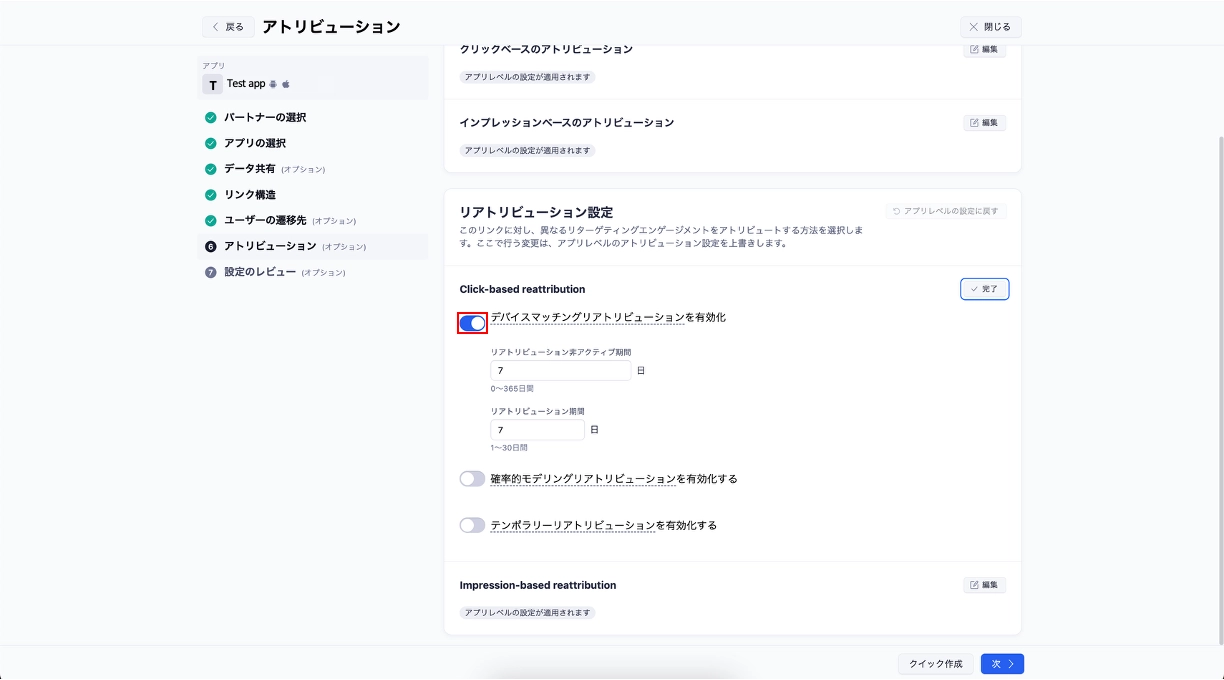
21) 「完了」ボタンをクリックしてください。
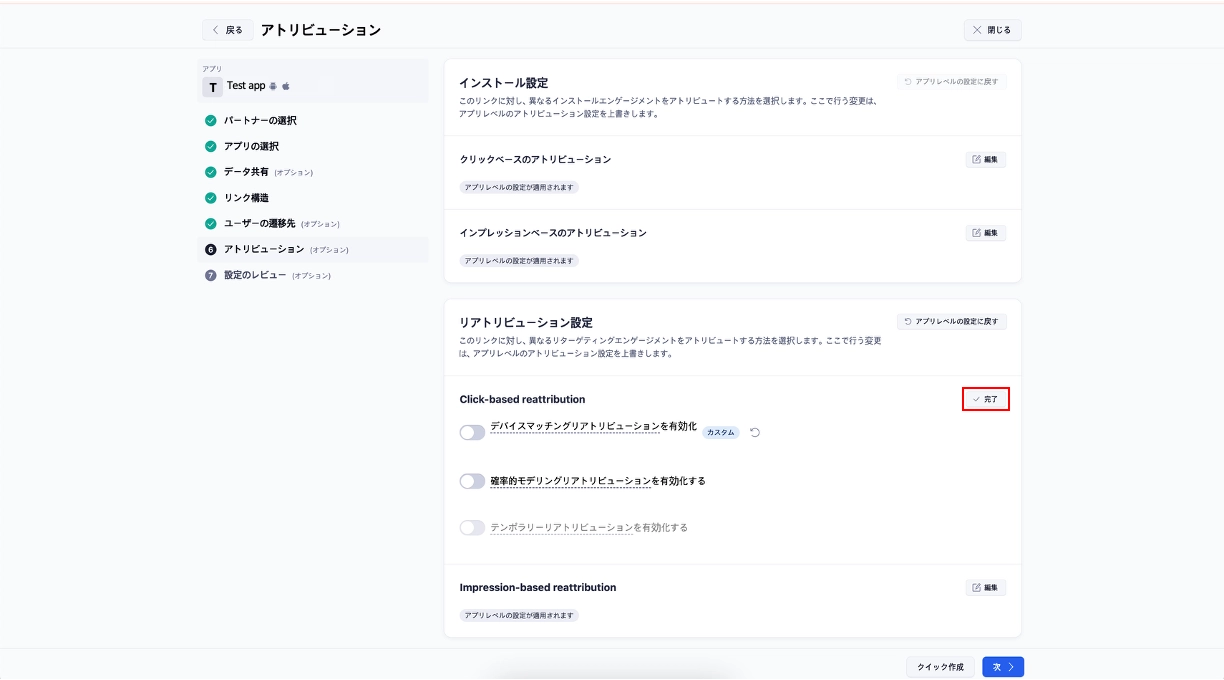
22) 「次」ボタンをクリックしてください。
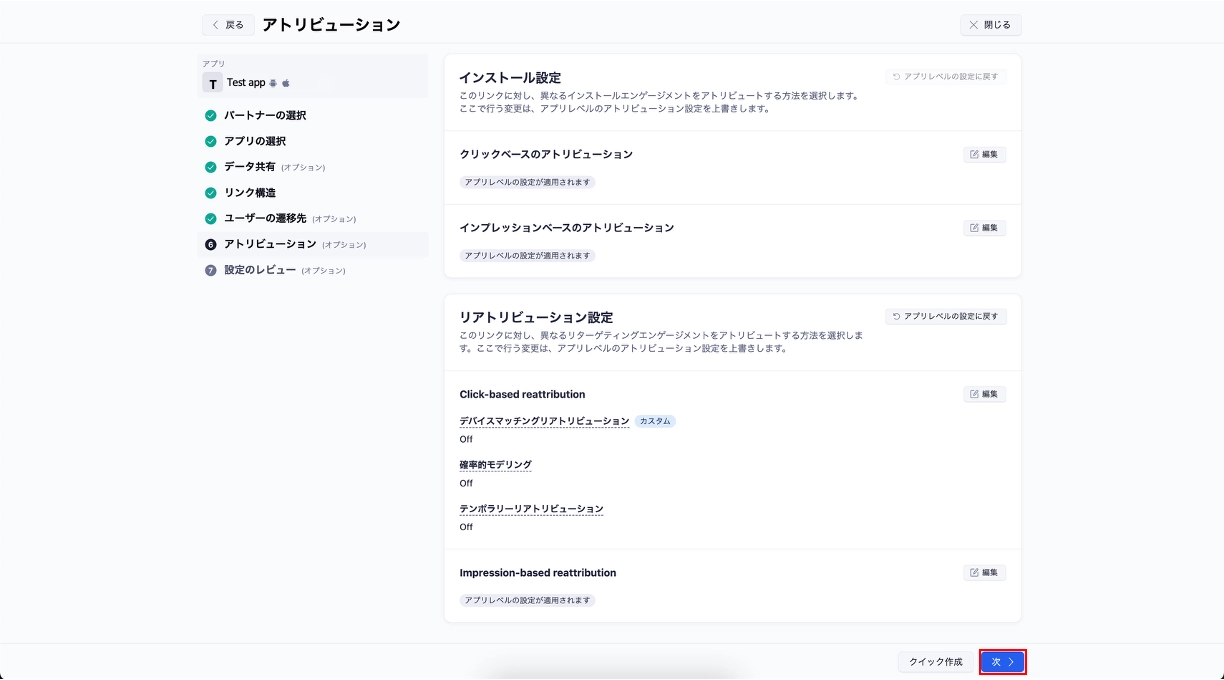
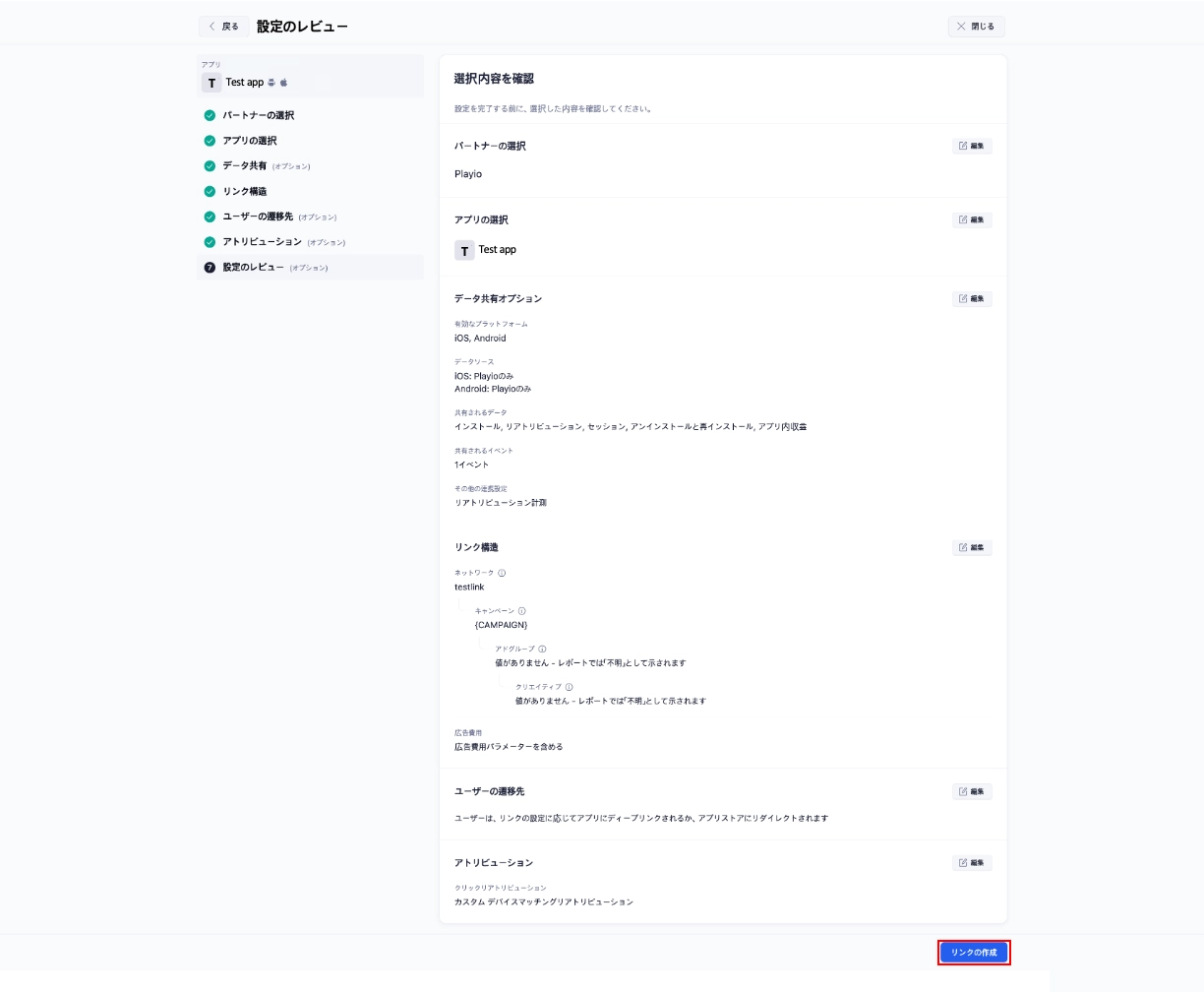
23) 「リンクの作成」ボタンをクリックしてください。
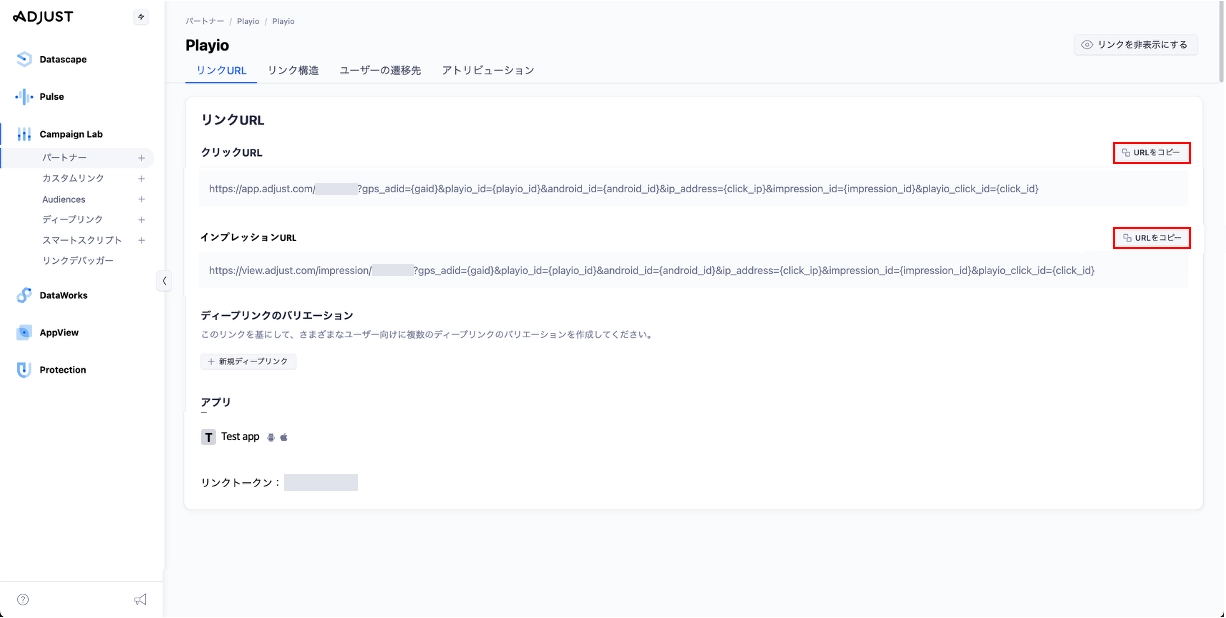
24) 「クリックURL」、「インプレッションURL」の両方について、「URLをコピー」ボタンをクリックした後、Playio担当者までテキスト形式にてご共有ください。
2. アプリ内イベントトークンの共有
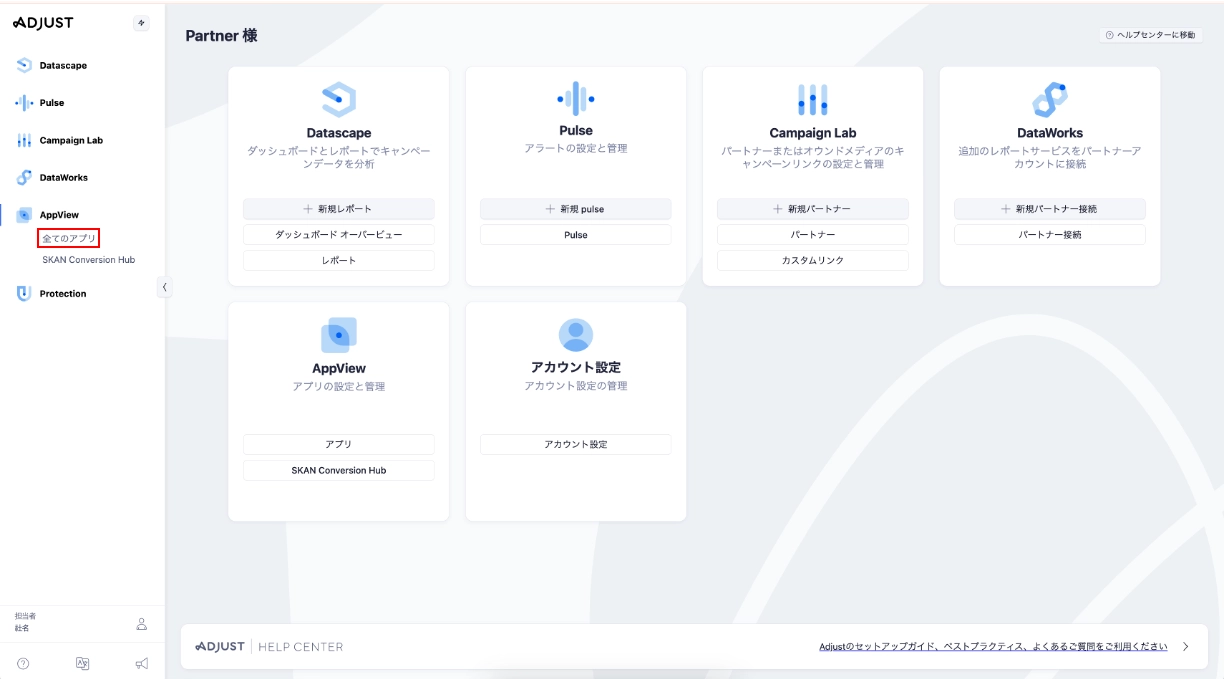
1) 「AppView > 全てのアプリ」メニューをクリックしてください。
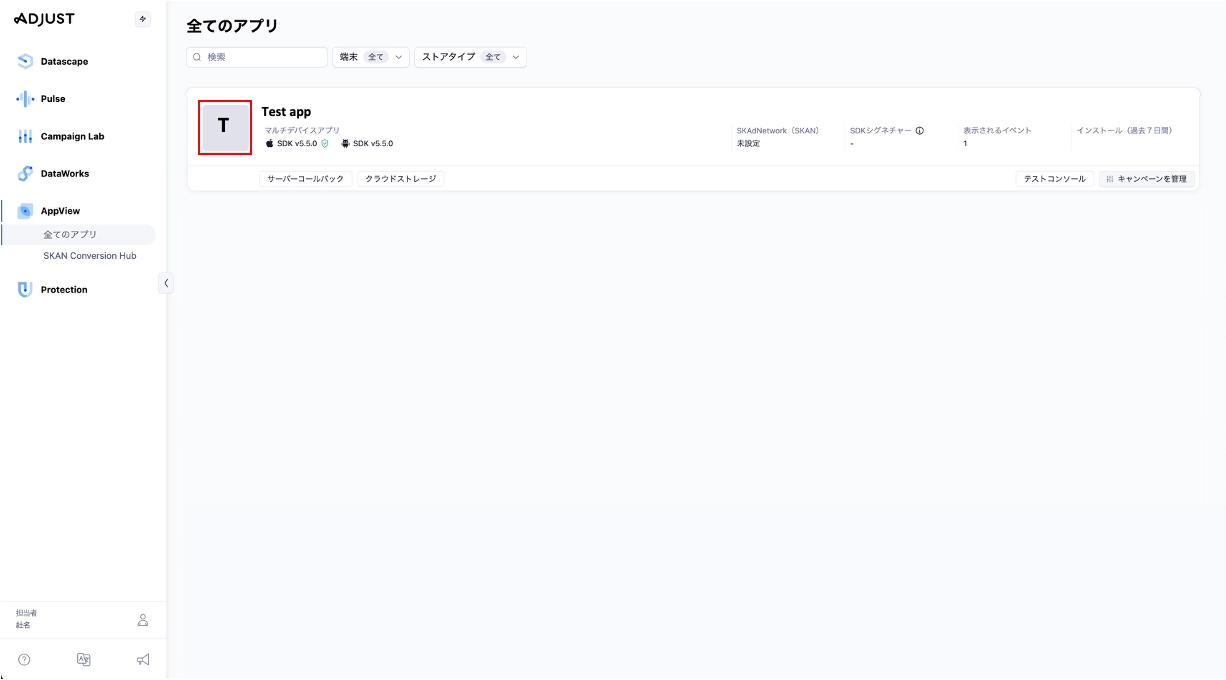
2) 対象のアプリをクリックしてください。
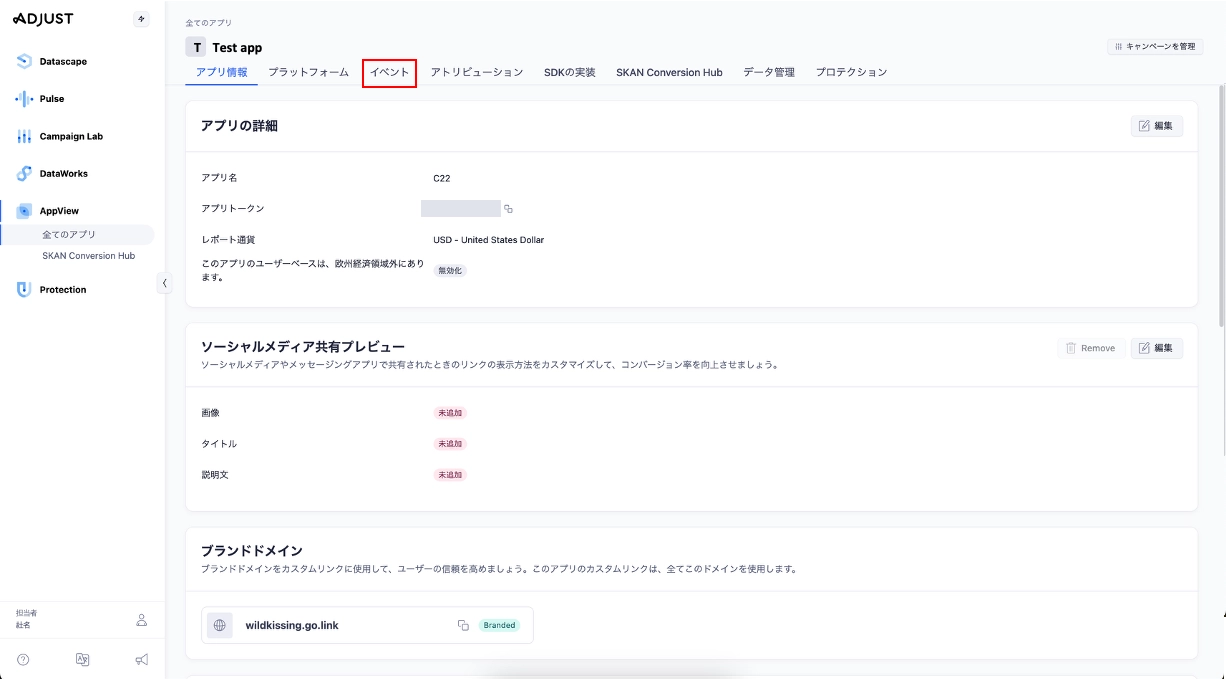
3) 「イベント」タブをクリックしてください。
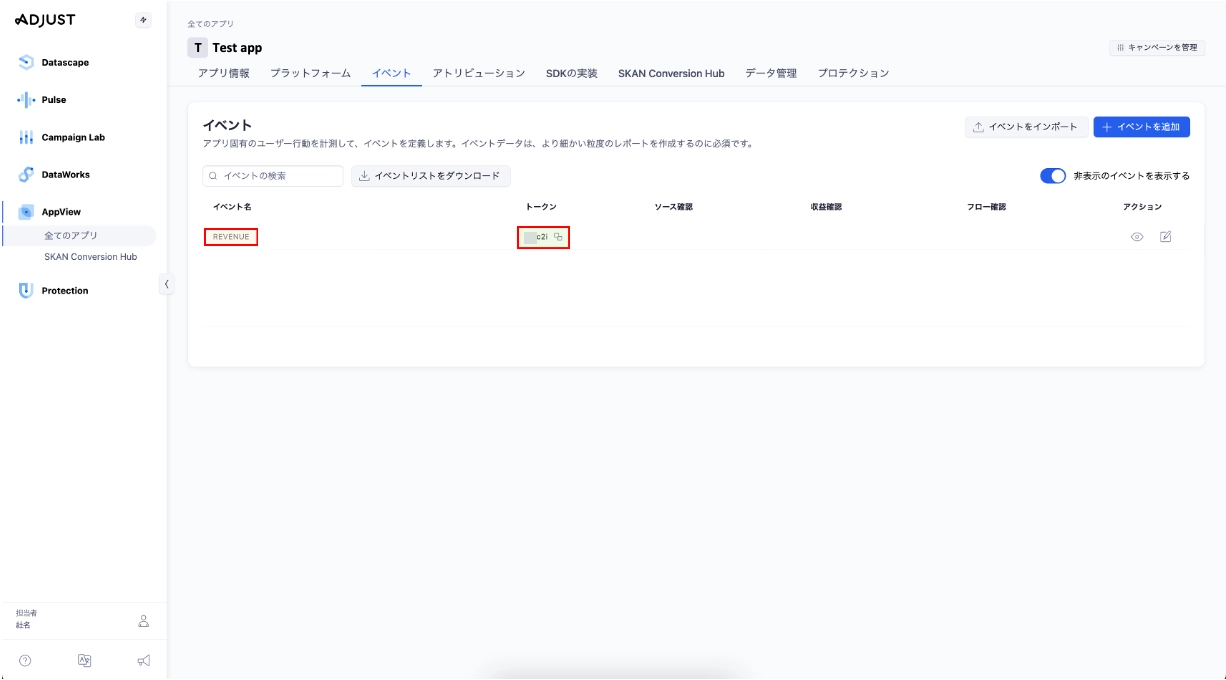
4) 共有が必要な「イベント名」「トークン」をすべてコピーし、Playio担当者までテキスト形式にて別途ご共有ください。(可能であれば、「イベント名」「トークン」がすべて表示された本ページのスクリーンショットもあわせてご共有ください。テキストのみの場合、コミュニケーション上で値の漏れが発生する可能性があるため、スクリーンショットもあわせてご共有いただくことを推奨しております。)
3. ダッシュボードアクセス権限の付与
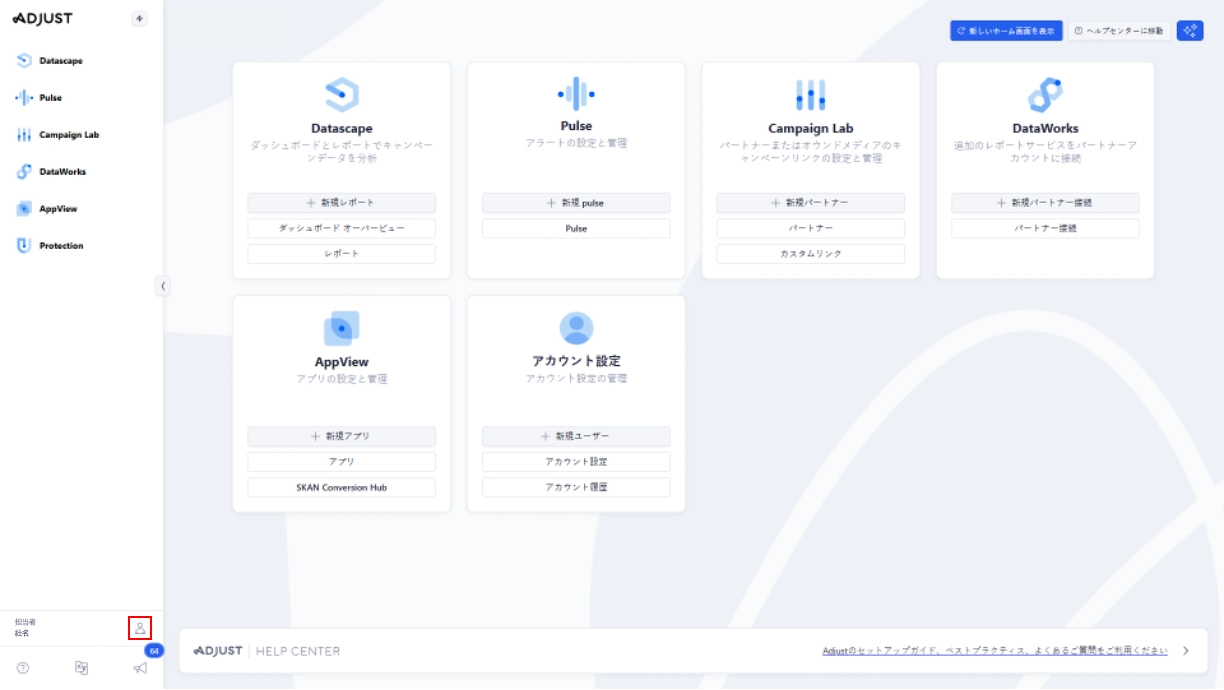
1) 「プロフィールアイコン」をクリックしてください。
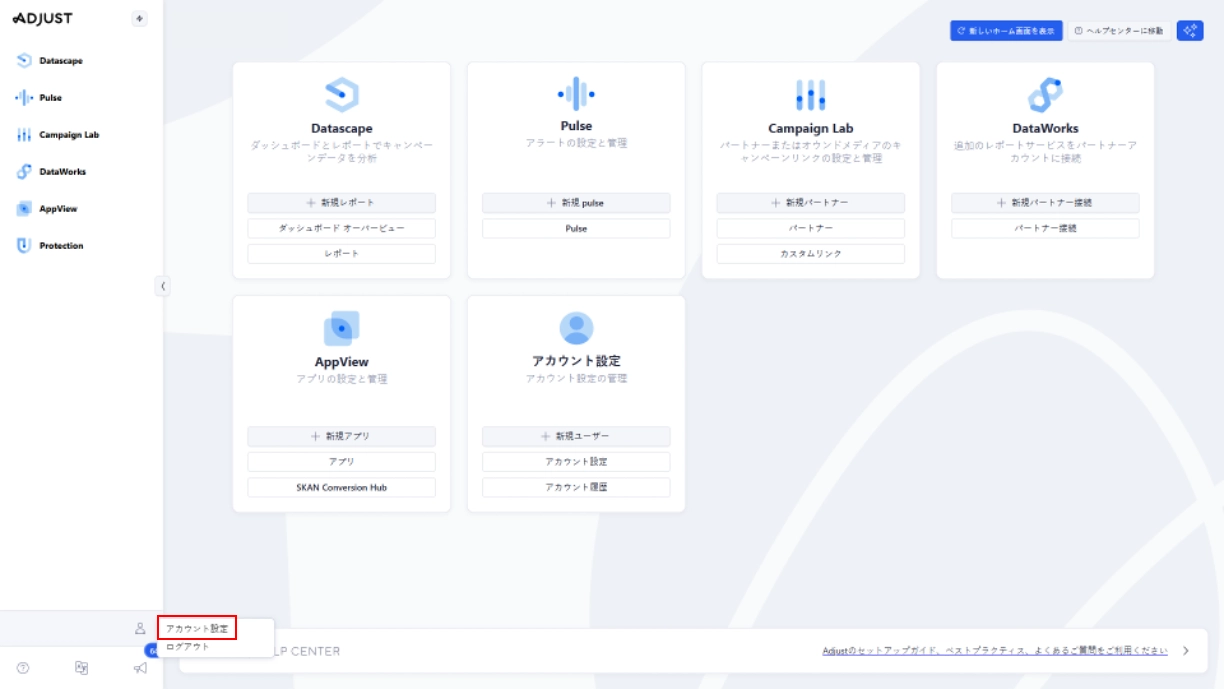
2) 「アカウント設定」を選択してください。
3) 「ユーザー」タブを選択してください。
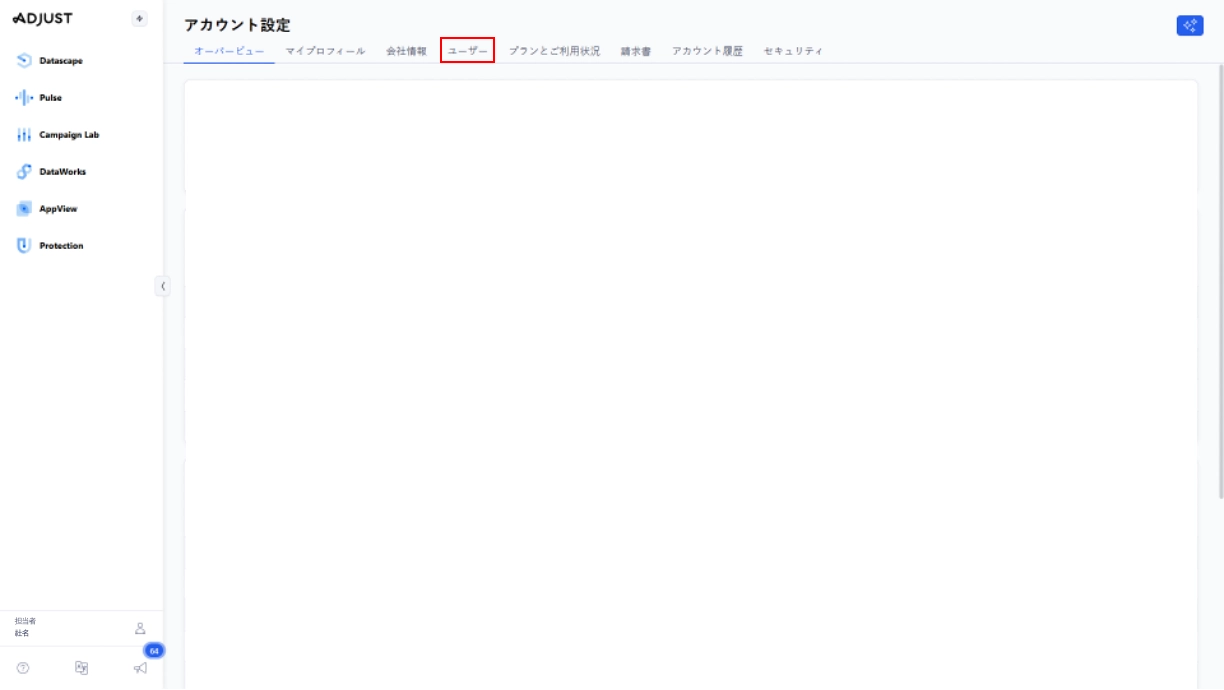
4) 「+ 新規ユーザー」をクリックしてください。
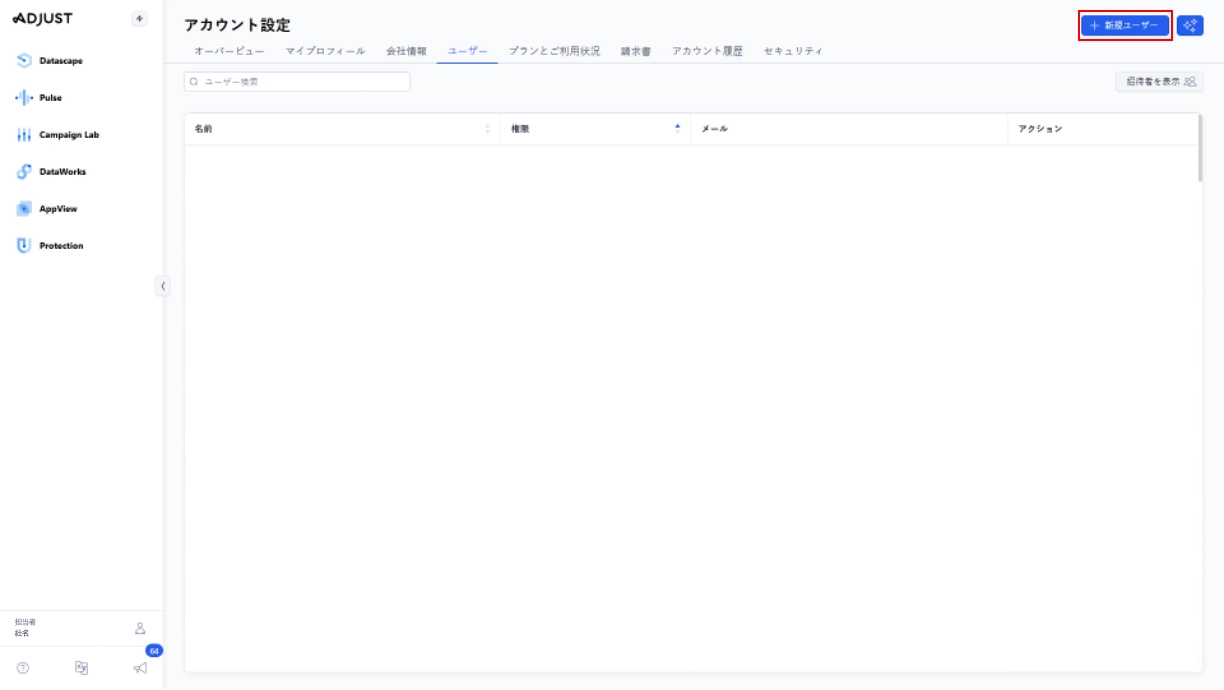
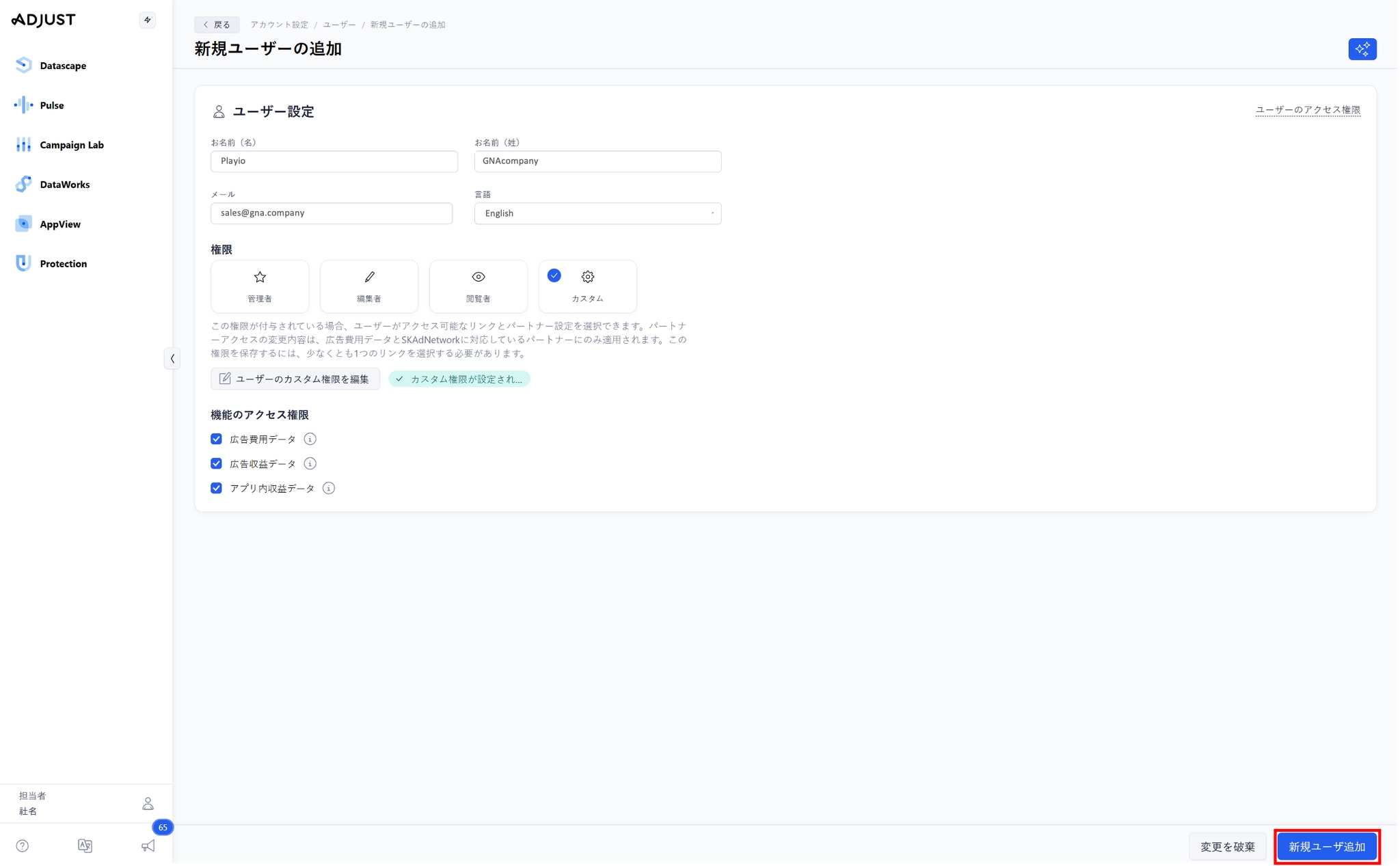
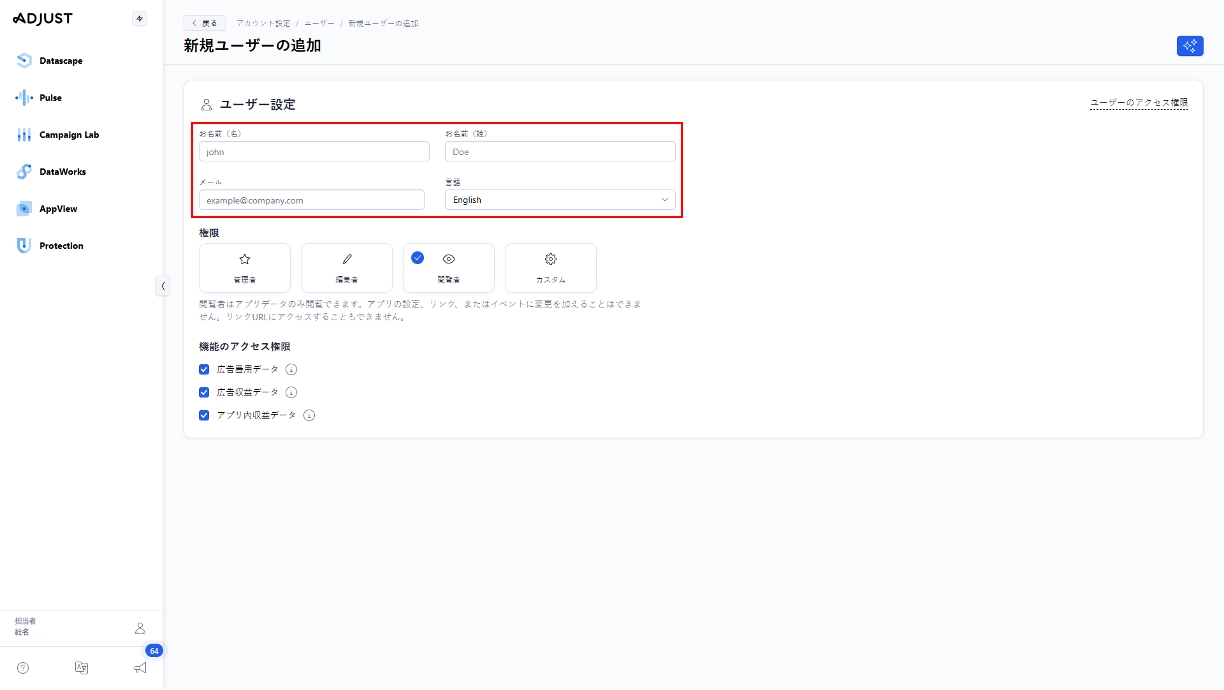
5) 以下の内容で「ユーザー設定」を入力してください。
•
お名前(名): Playio (または任意の内容)
•
お名前(姓): GNAcompany (または任意の内容)
•
•
言語: English
6) ユーザーの権限は「カスタム」を選択してください。
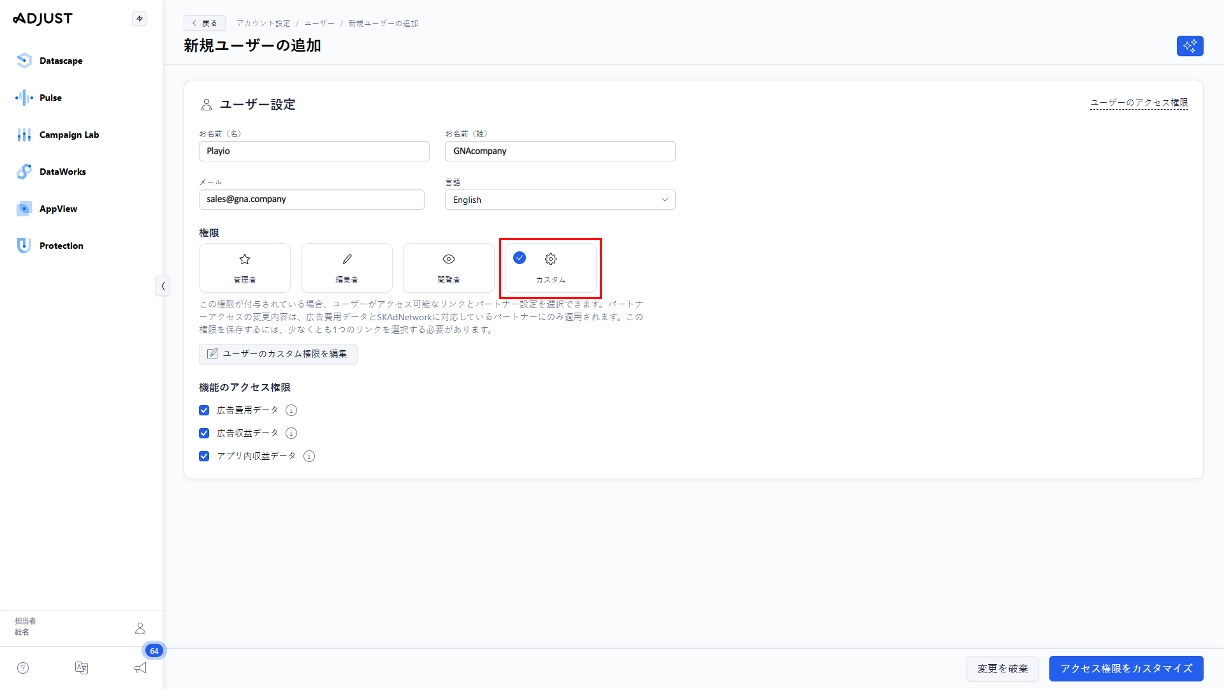
7) 「ユーザーのカスタム権限を編集」を選択してください。
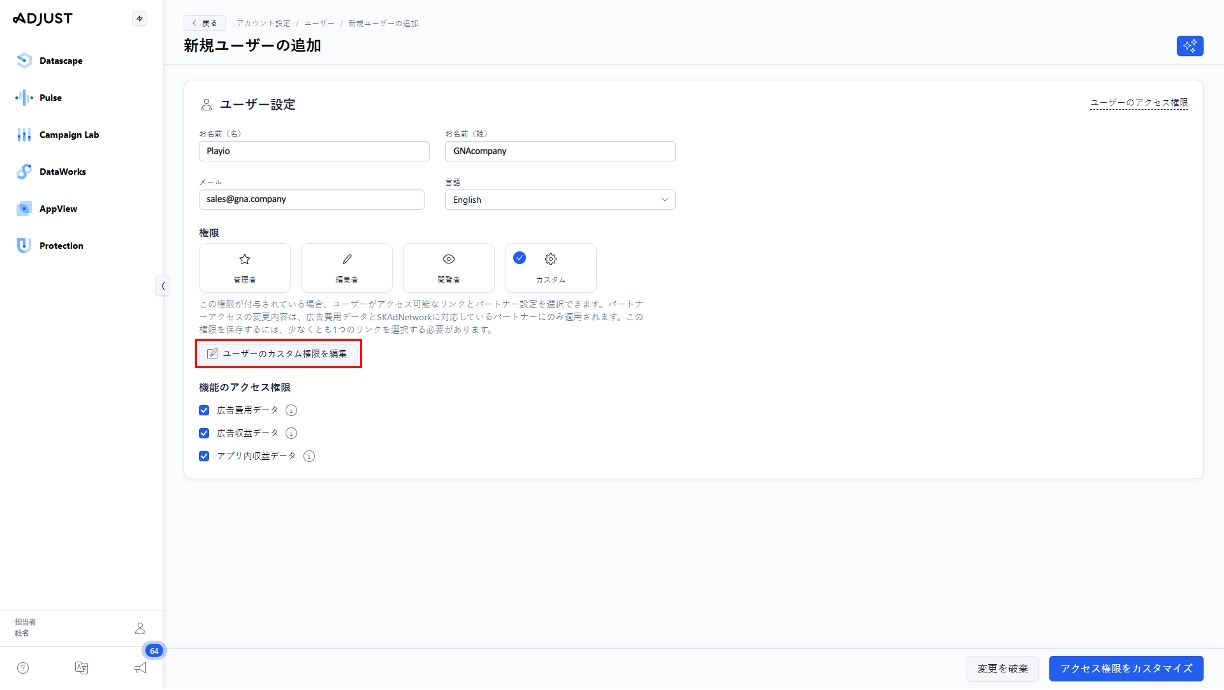
8) 「機能のアクセス権限」のチェックボックスをすべてクリックしてください。
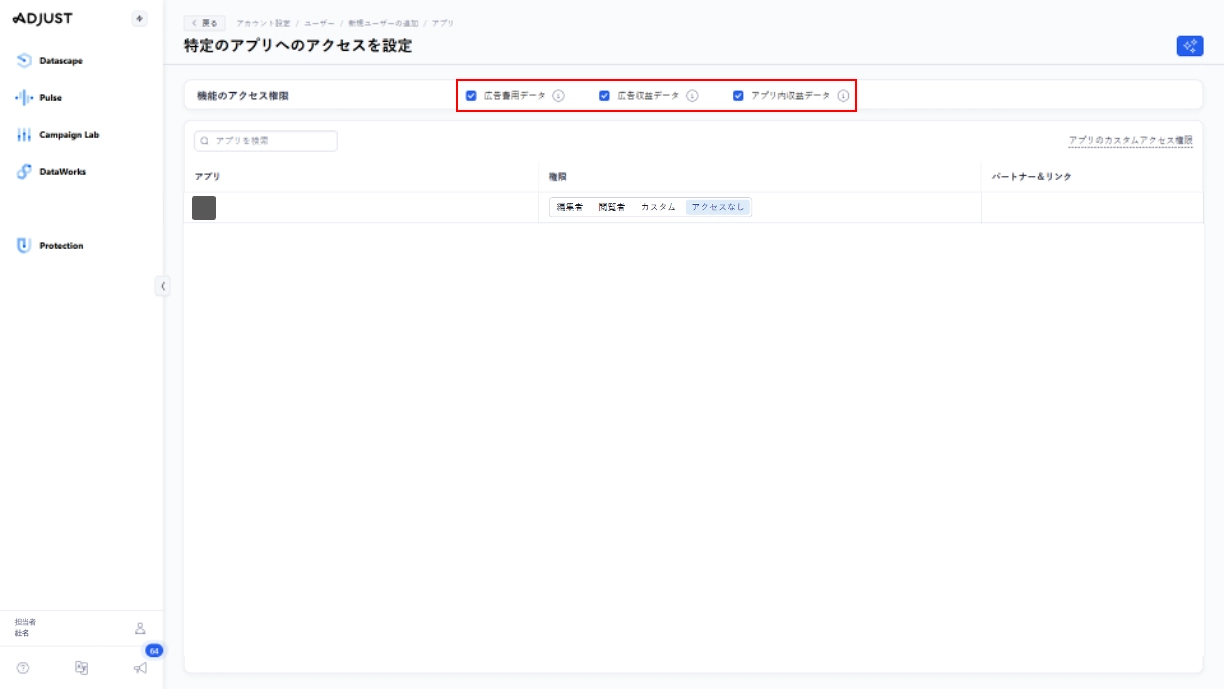
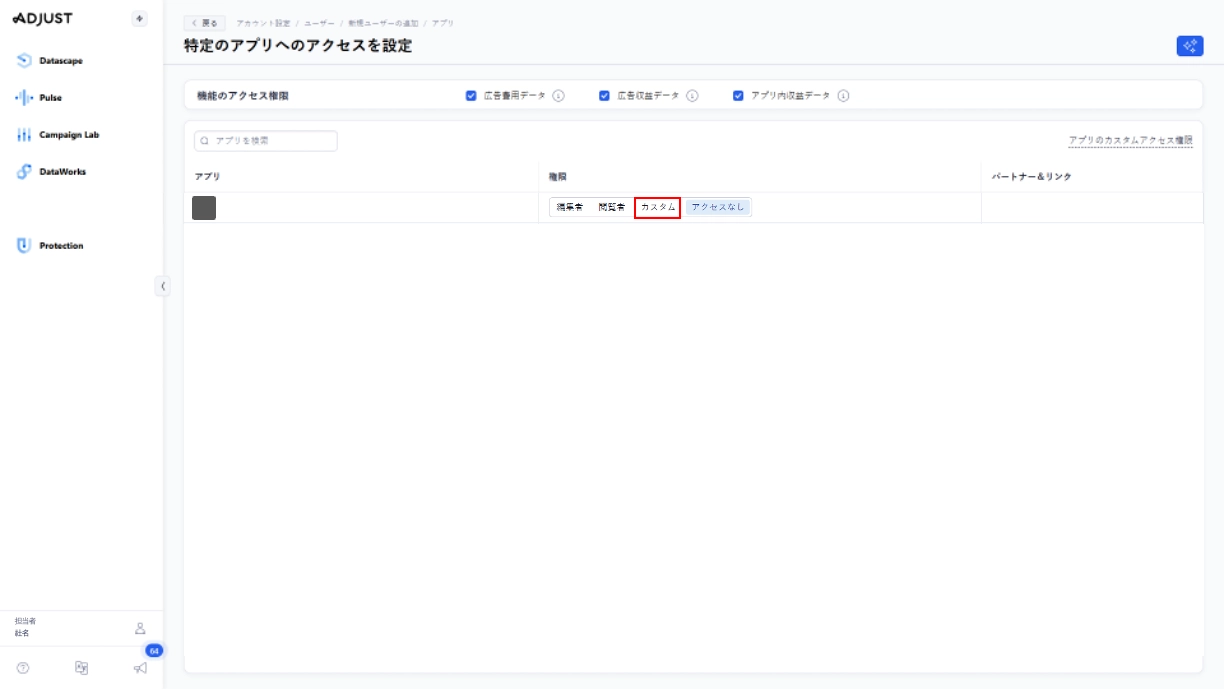
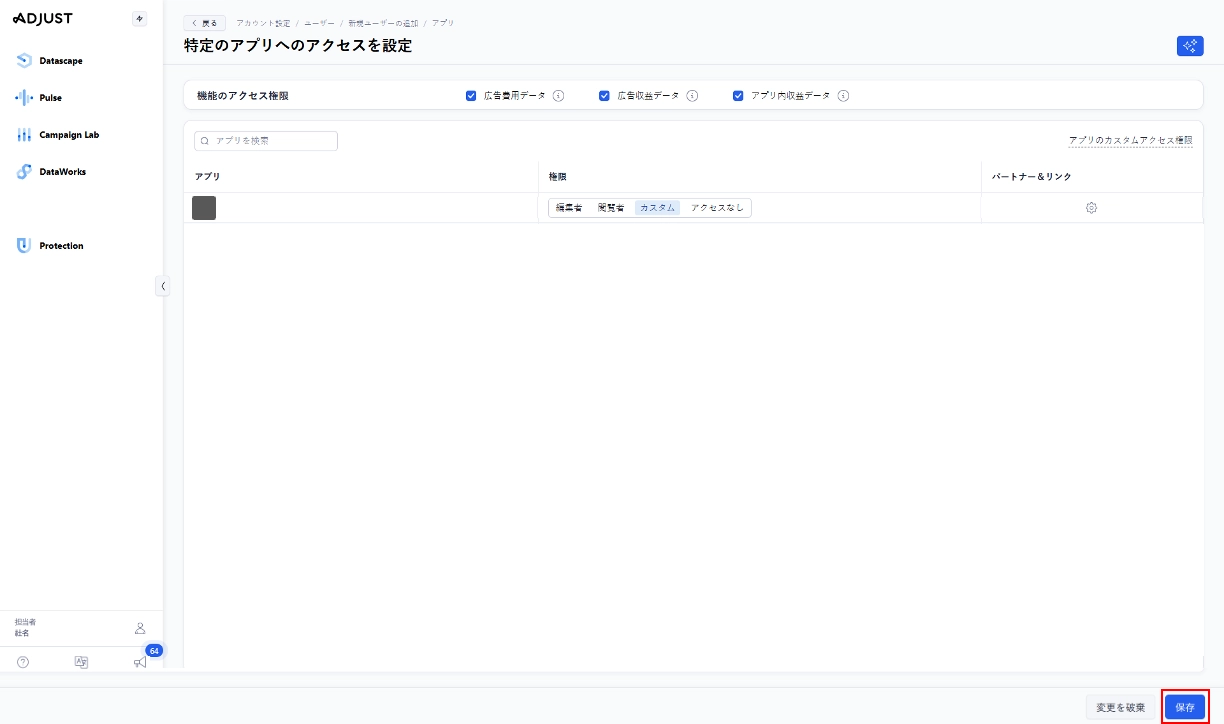
9) Playioにアクセス権限を付与したいアプリの「カスタム」を選択してください。
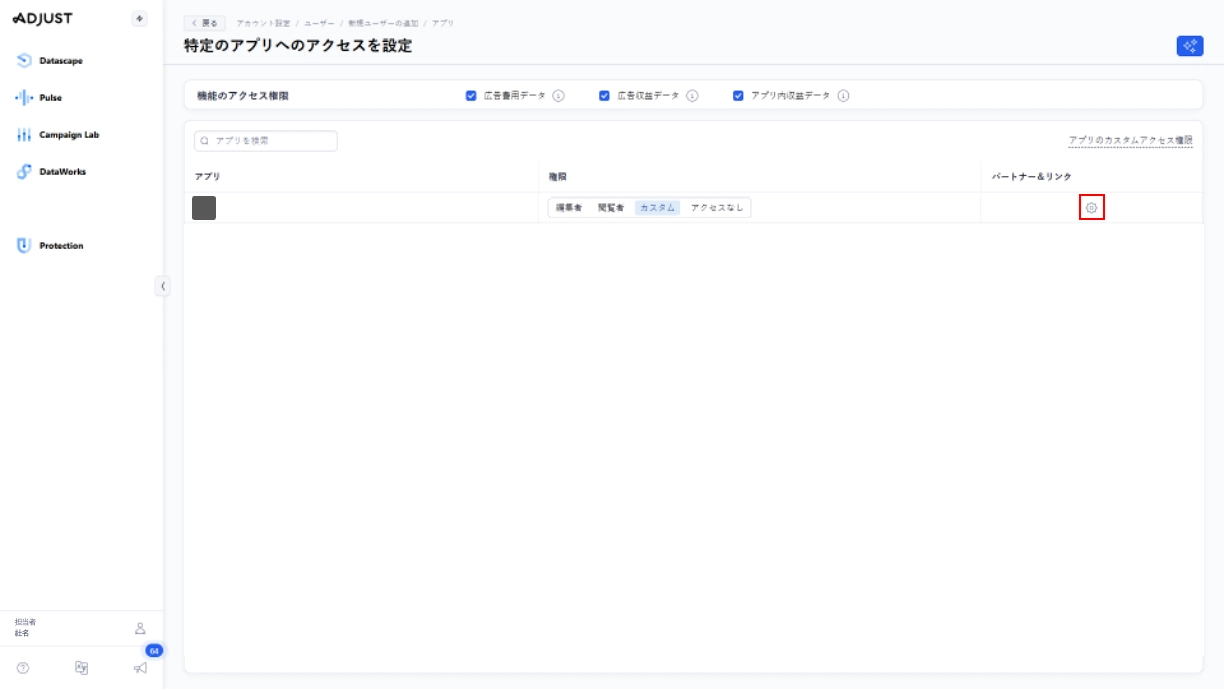
10) 「設定アイコン(歯車マーク)」をクリックしてください。
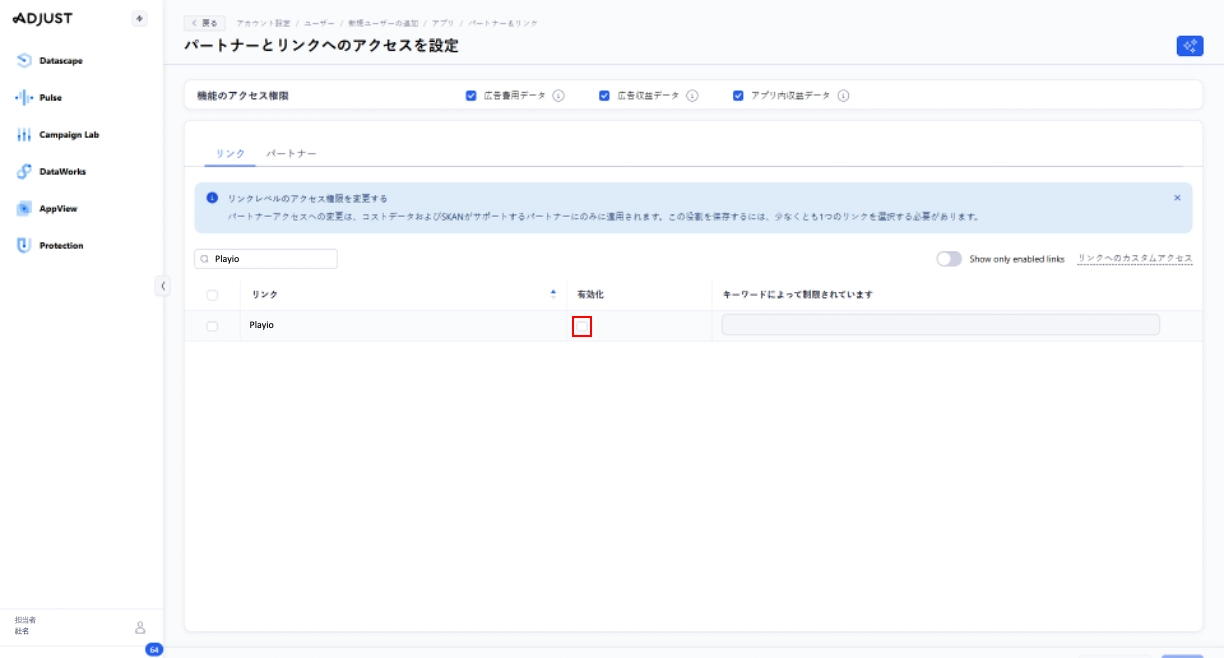
11) Playioのリンクを有効化してください。
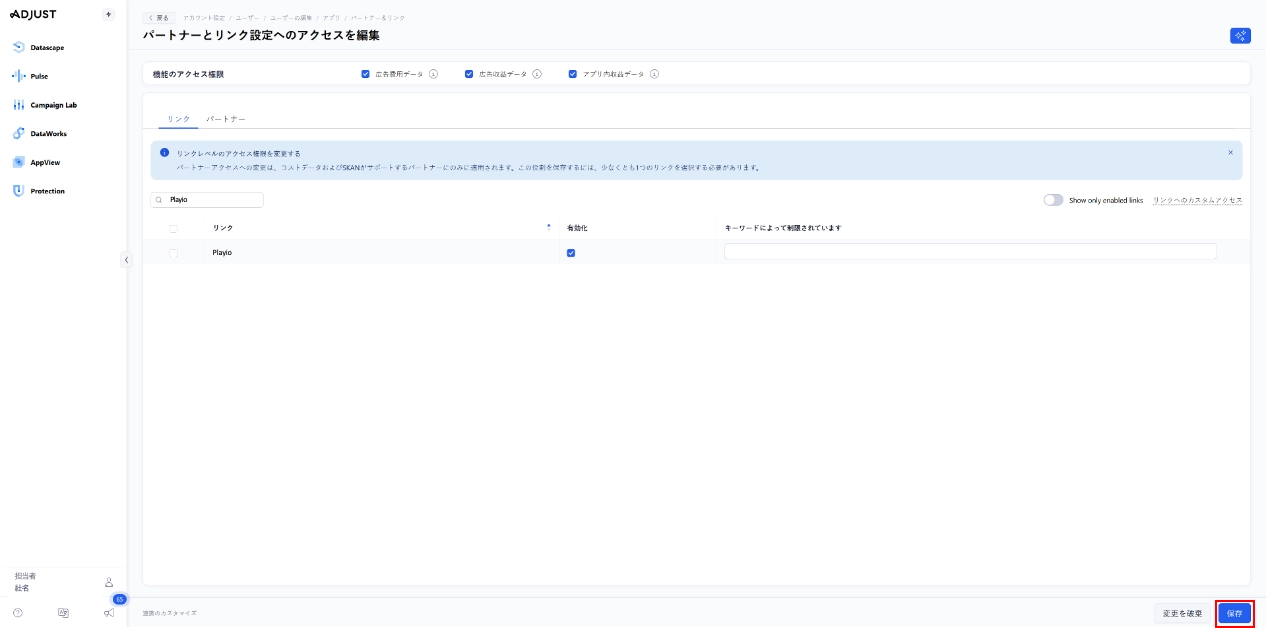
12) 「保存」をクリックしてください。
13) 「保存」をクリックしてください。
14) 「機能のアクセス権限」のチェックボックスをすべて選択してください。
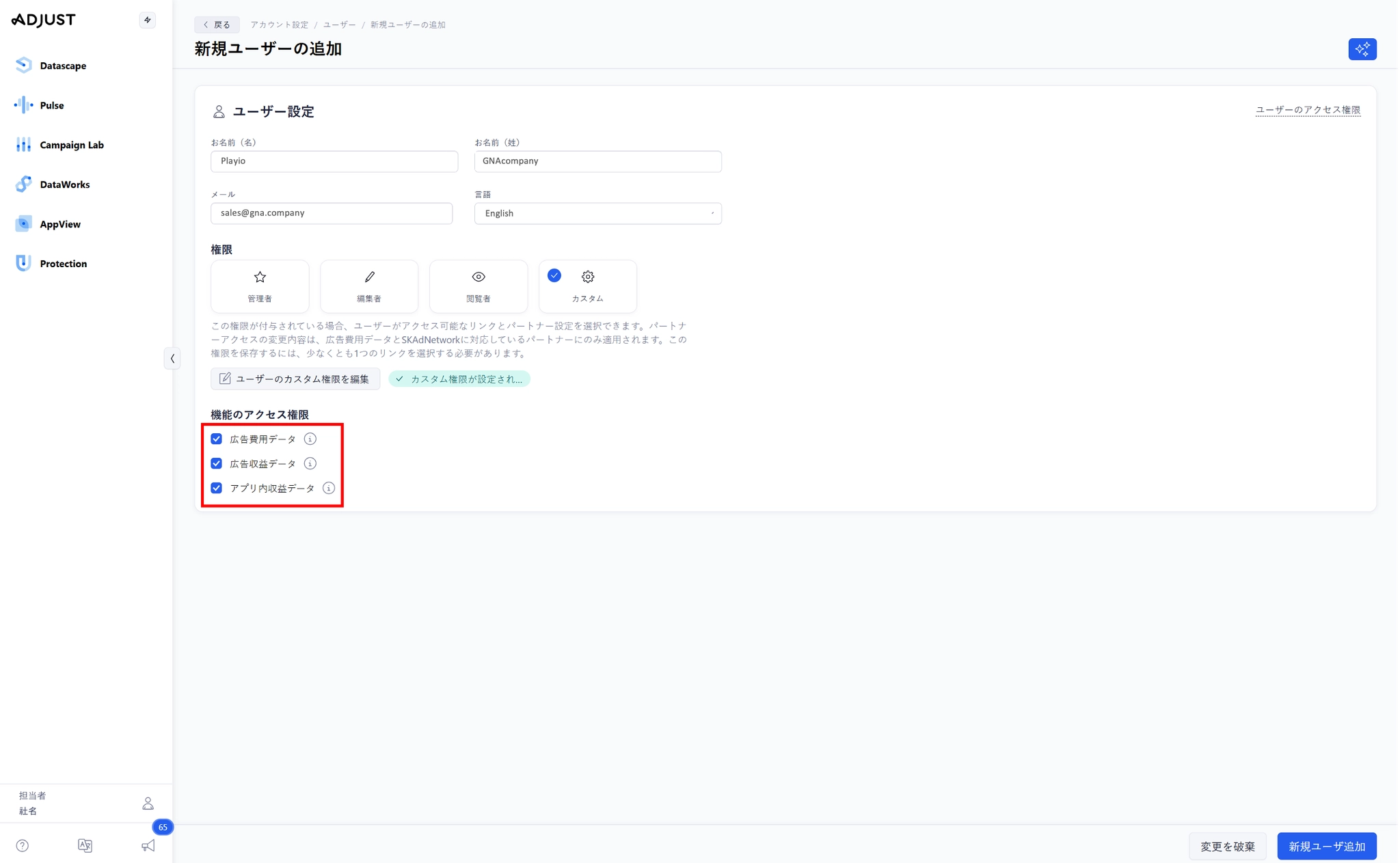
15) 「新規ユーザ追加」をクリックしてください。